(まとめ)iOS5アップデート関連 : READ FIRST

iPhoneをiOS5へアップデートする際の手順まとめておくね。
各リンクはブラウザの新規タブまたは新規ウィンドウで表示されるので、読み終わったら閉じてここに戻ってくるといいよ。

この一連の作業を行うのに数時間かかるので要注意。
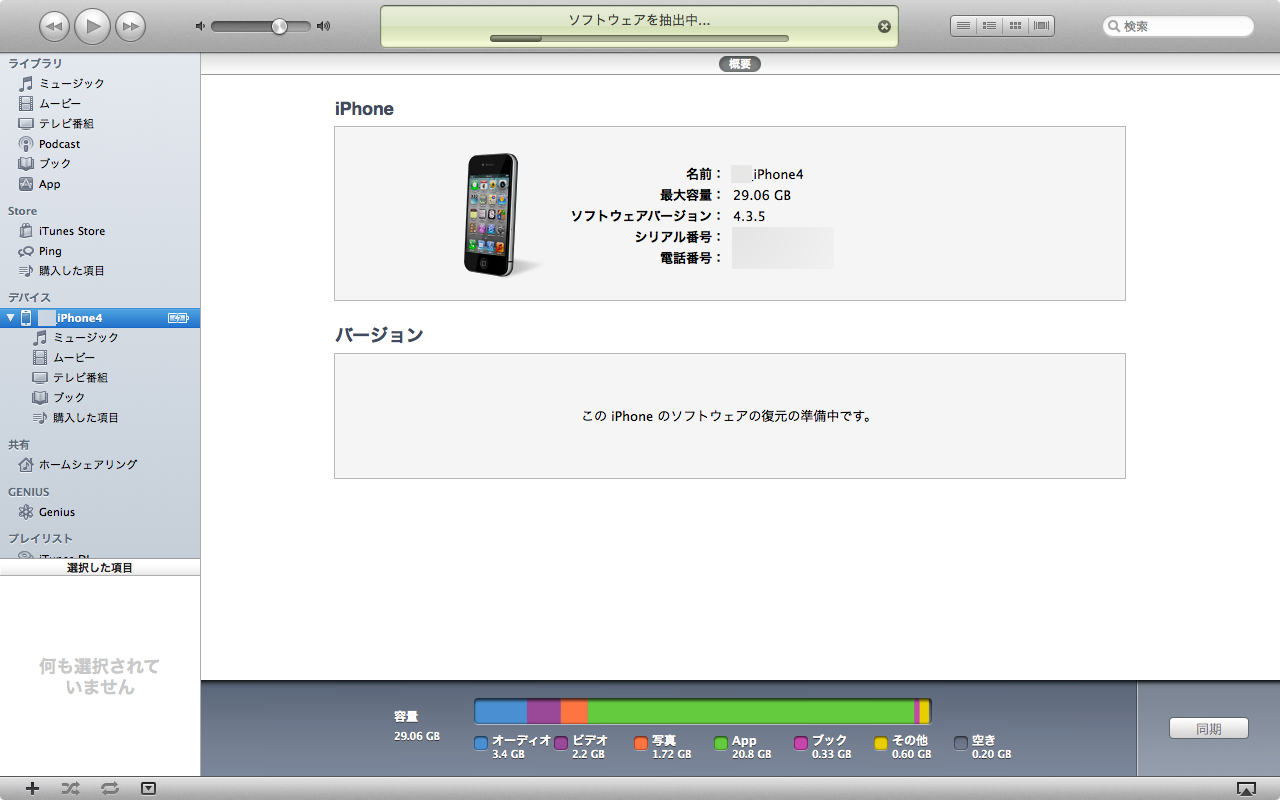
私の場合、iPhone4 32GBモデルで容量残り0.2GBだったけど、(6)(7)の作業だけで5時間20分もかかった!
どれだけ色んなものが入ってるかによっても変わってくるけど、(6)の作業は最低1時間はかかるらしい。

でも…もう既にアップデート作業終わっちゃってるかもしれないけど…

1.(1)ソフトウェアアップデートでMacの環境を最新にする

2.(2)OS Xのバージョンを確認する

3.(3)Mac AppStoreでアップデートを確認する
4.(4)iTunesでiOSアプリのアップデートをする

5.(5)まず、iPhoneを同期させる

6.(6)iOS5へアップデートする(Mac+iPhone)

7.(7)iOS5へアップデート後の作業(iPhone)

(7)iOS5へアップデート後の作業(iPhone)

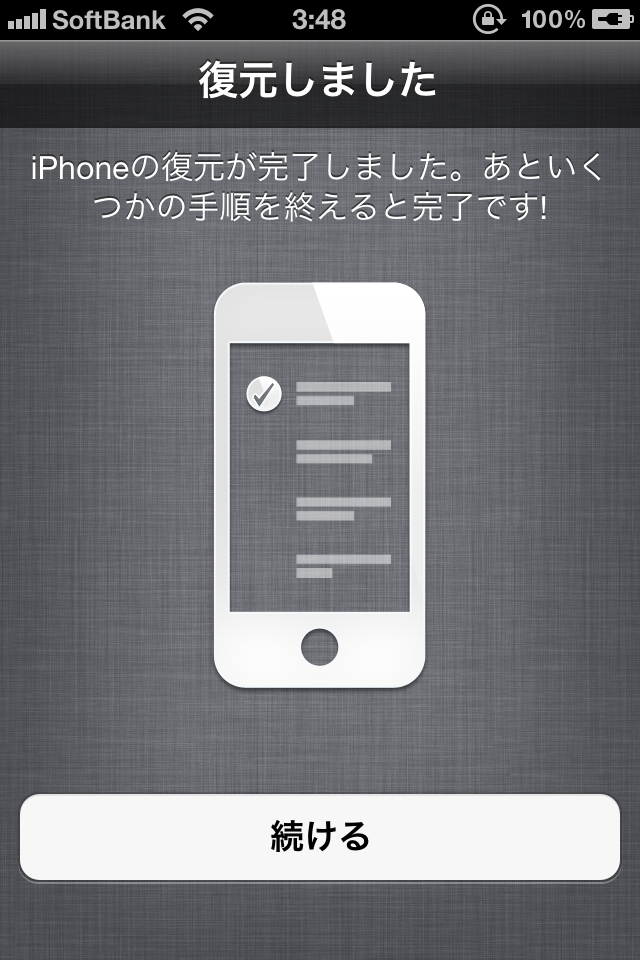
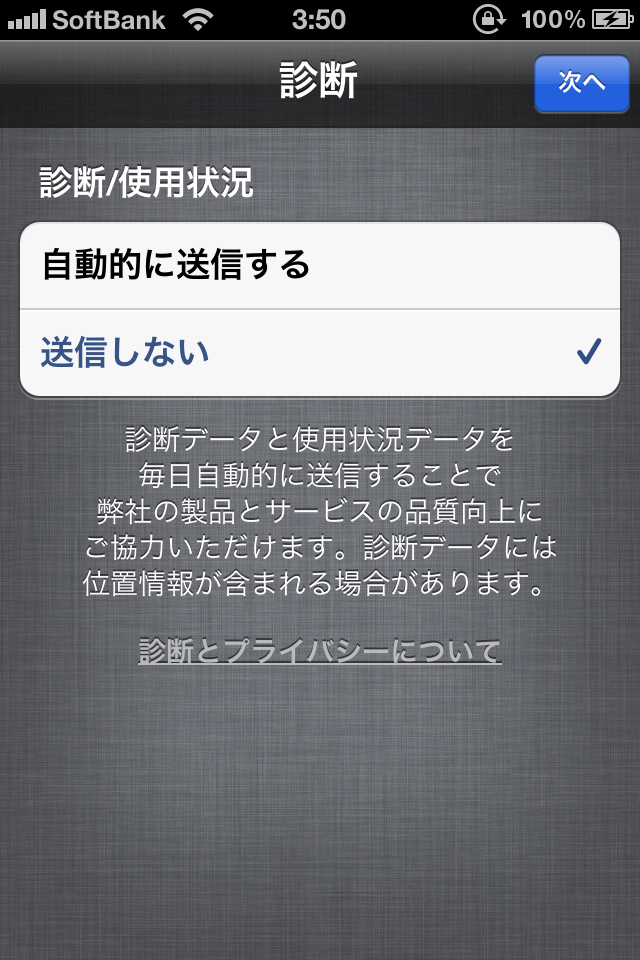
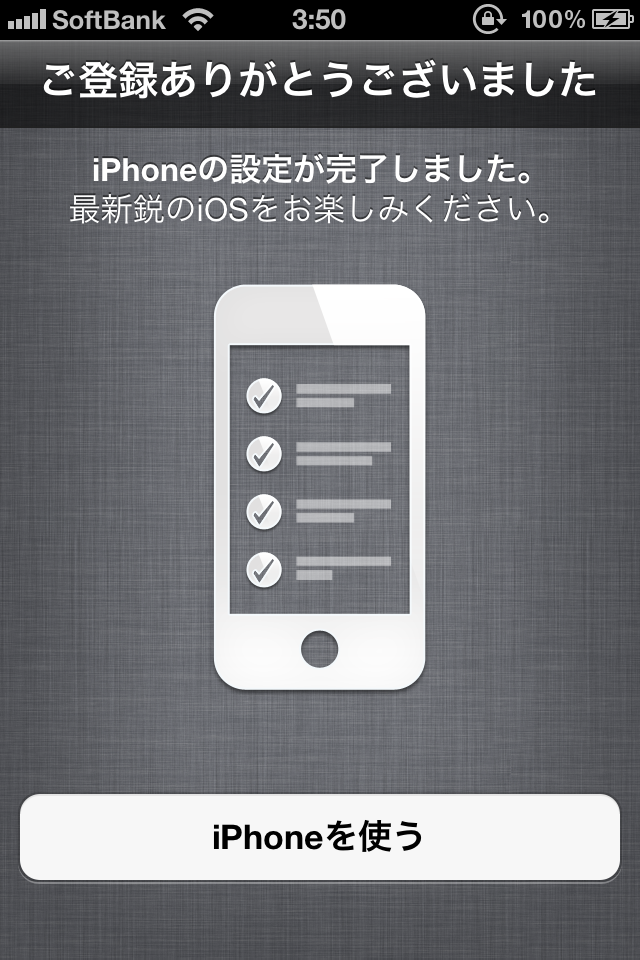
iOS5へのアップデートが済んだら、MacにiPhoneを接続したまま、下記の順番で画面に従って進めて行くと晴れて使えるようになるよ。ここまで来るのには長い…

画面が消えてたら、ホームボタンを押せばスリープ解除になる…ハズ

位置情報サービスはオンにしとかないと、Google Map等に影響するのでオン。
※後で個別のアプリでオン・オフが切り替えられる。やり方は『設定』→『位置情報サービス』をクリックすれば中に対応アプリの名前が一覧で出るのでオン・オフを切り替えればOK。

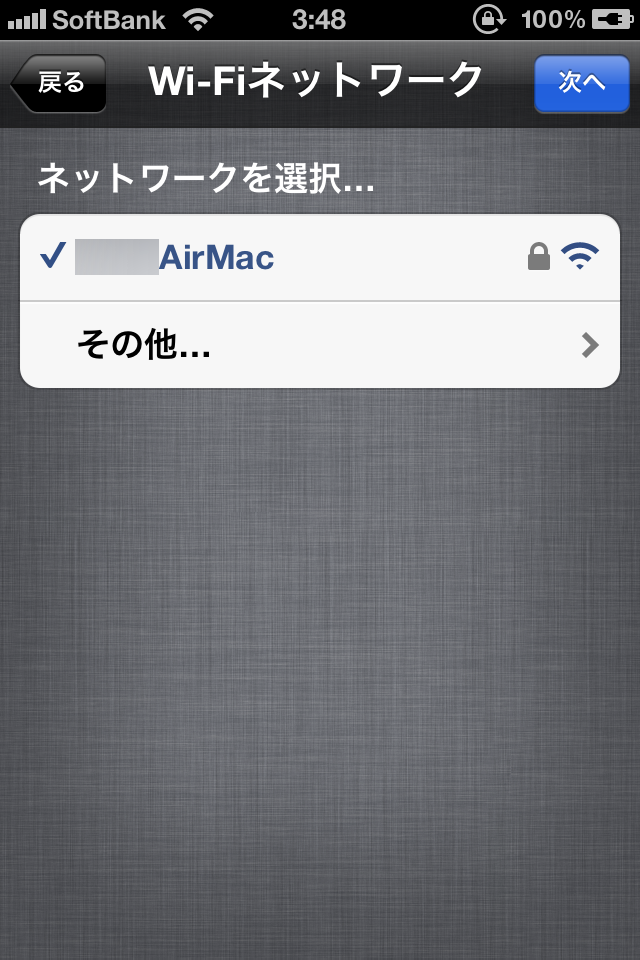
WiFiで繋げてる場合は自動的に前の設定が有効になってるので自動で繋がる。

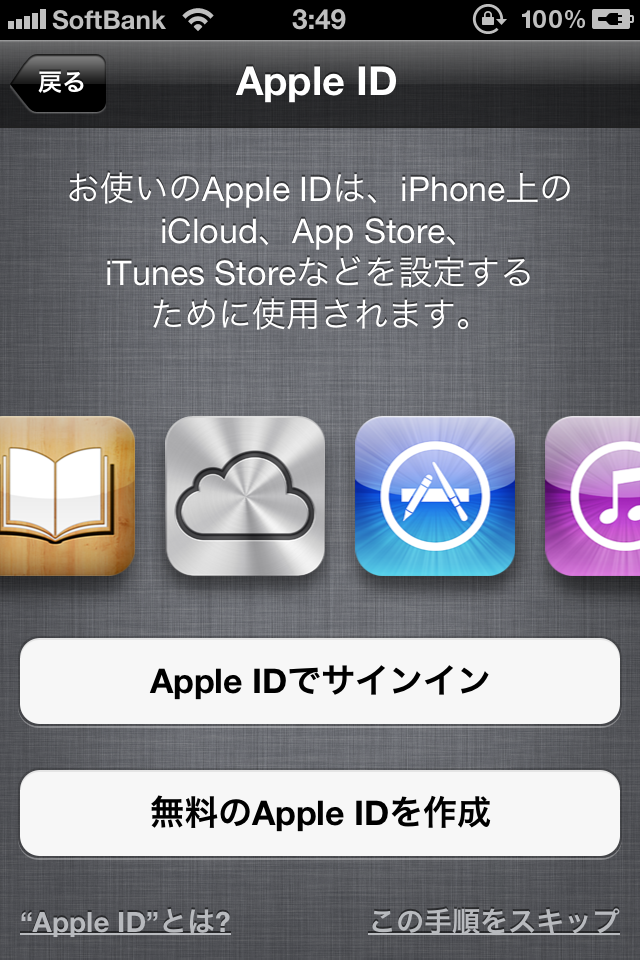
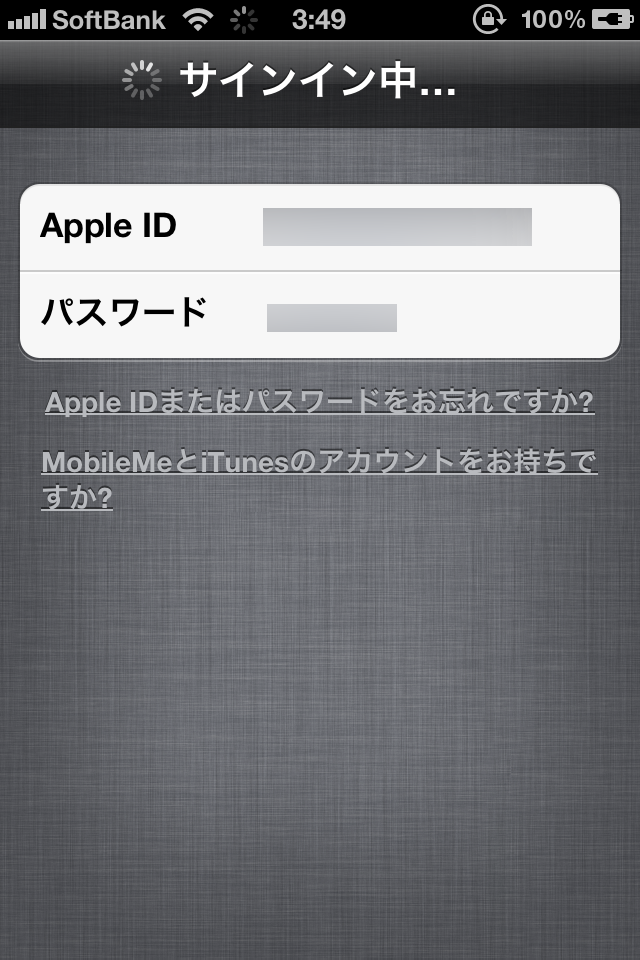
『Apple IDでサインイン』をタッチ

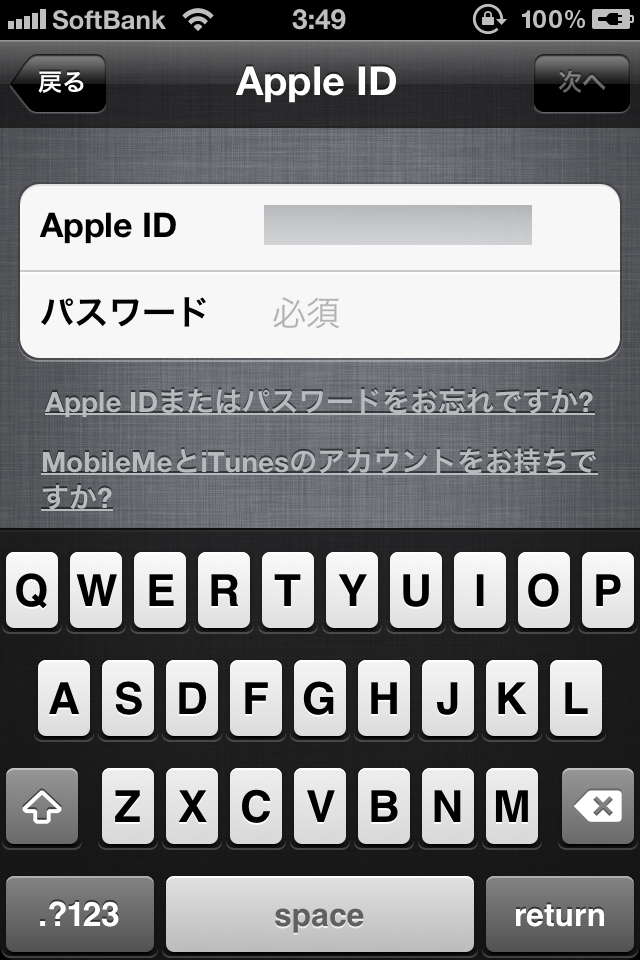
今まで使ってたiTunesのIDと同じものを入力

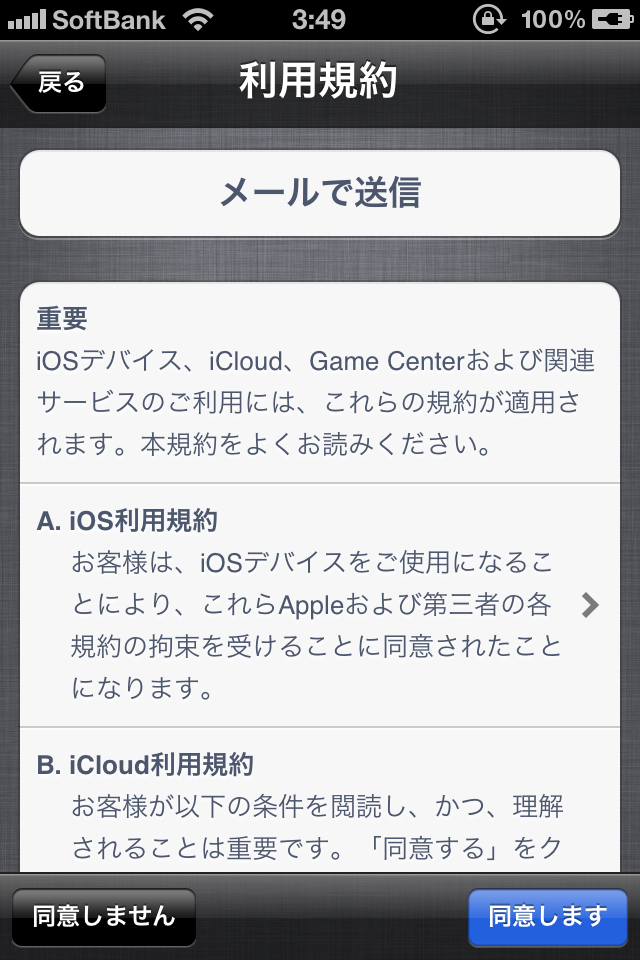
『同意します』をタッチ

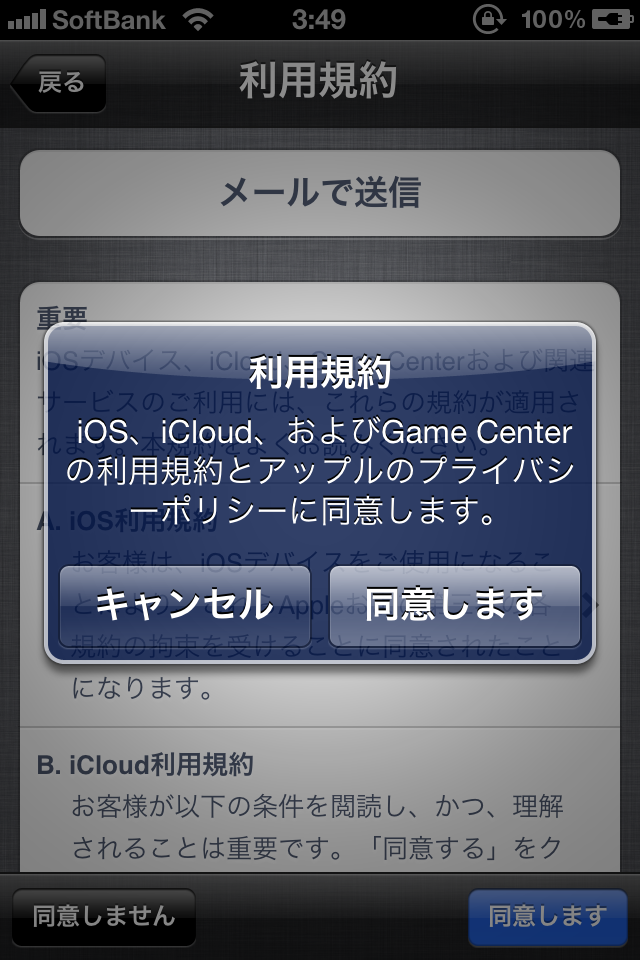
『同意します』をタッチ

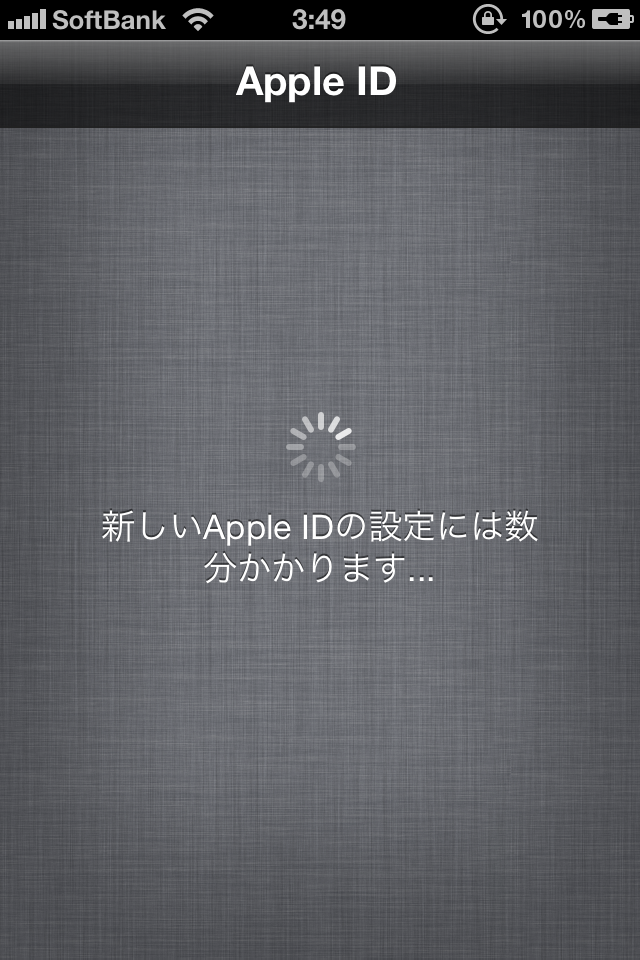
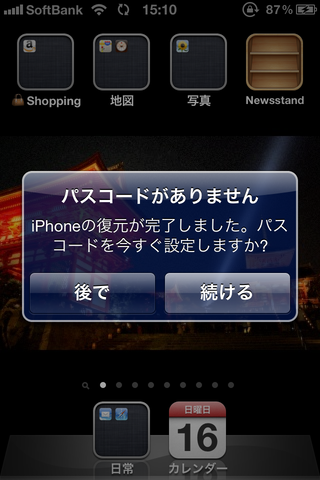
この画面の後だったと思うんだけど、『パスコードが設定されてません』ってのが表示されるのでパスコード設定してね(画面のロックを解除するやつ ー これは引き継がれないみたい。

アラートが出るので、『続ける』をタッチ(後からでも設定は出来るよ)

4桁の数字入力して『続ける』をタッチ

確認の為、再度同じ4桁を入力して『保存』をタッチすれば完了。

(6)iOS5へアップデートする(Mac+iPhone)

1.iPhoneをMacにUSBケーブルで接続する。iTunesが既に起動してれば2.が表示され、してなければiTunesが起動する(自動起動の設定になってなければiTunesを起動する)。

2.『ダウンロードしてアップデート』をクリック。このウィンドウが表示されなければ『アップデートを確認』をクリック。


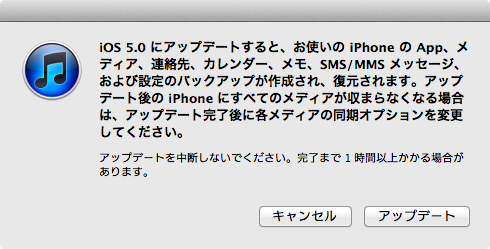
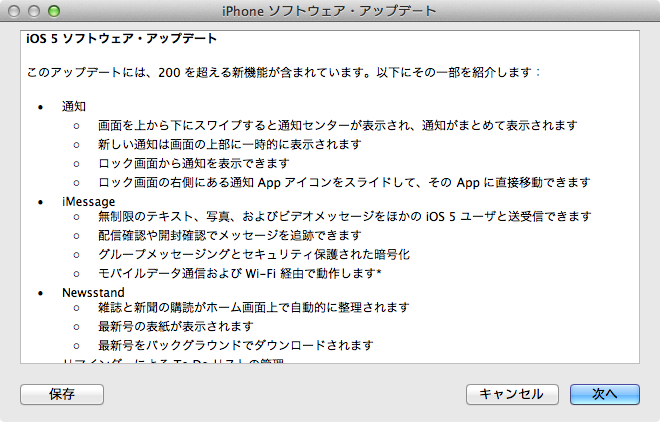
3.下図のウィンドウが表示されるので、『アップデート』をクリック。


4.下図のウィンドウが表示されるので、『次へ』をクリック。


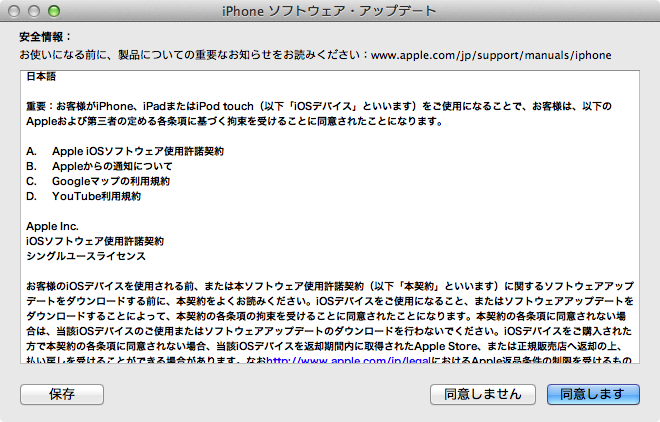
5.下図のウィンドウが表示されるので、『同意します』をクリック。


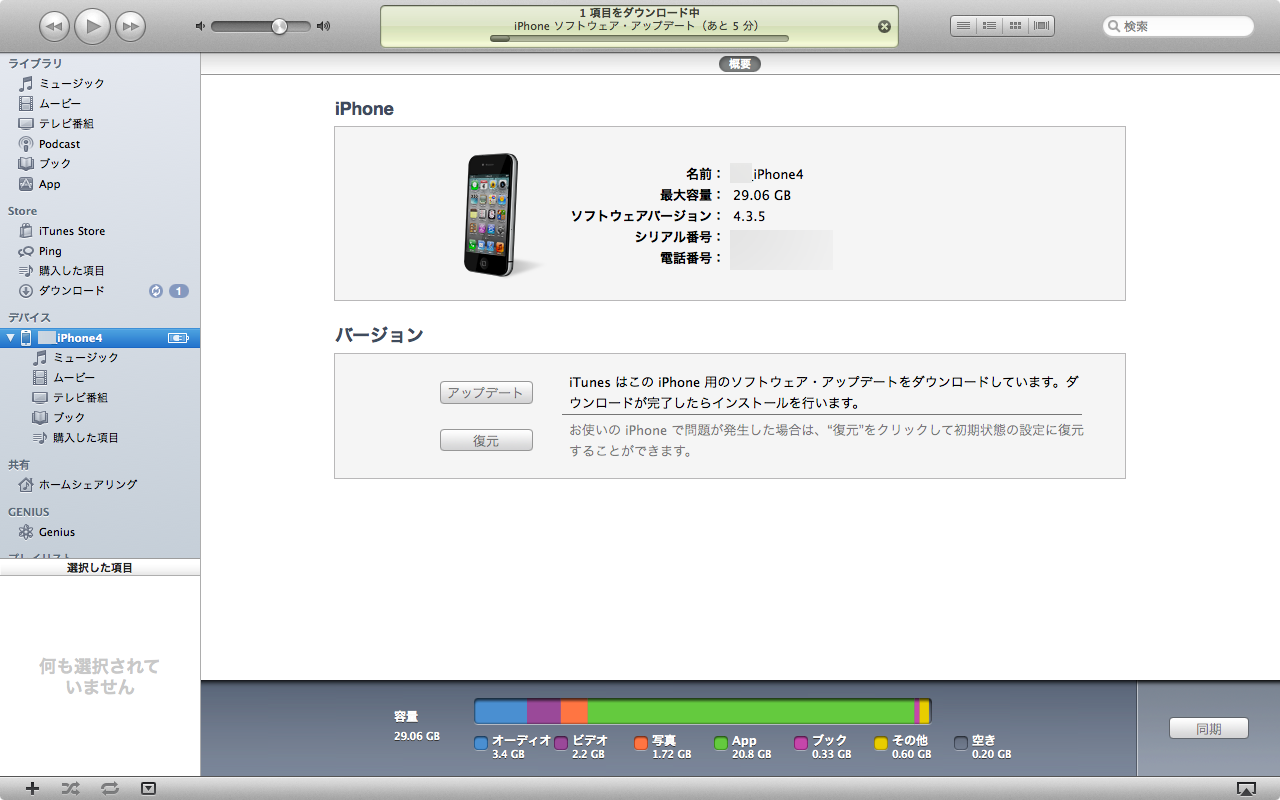
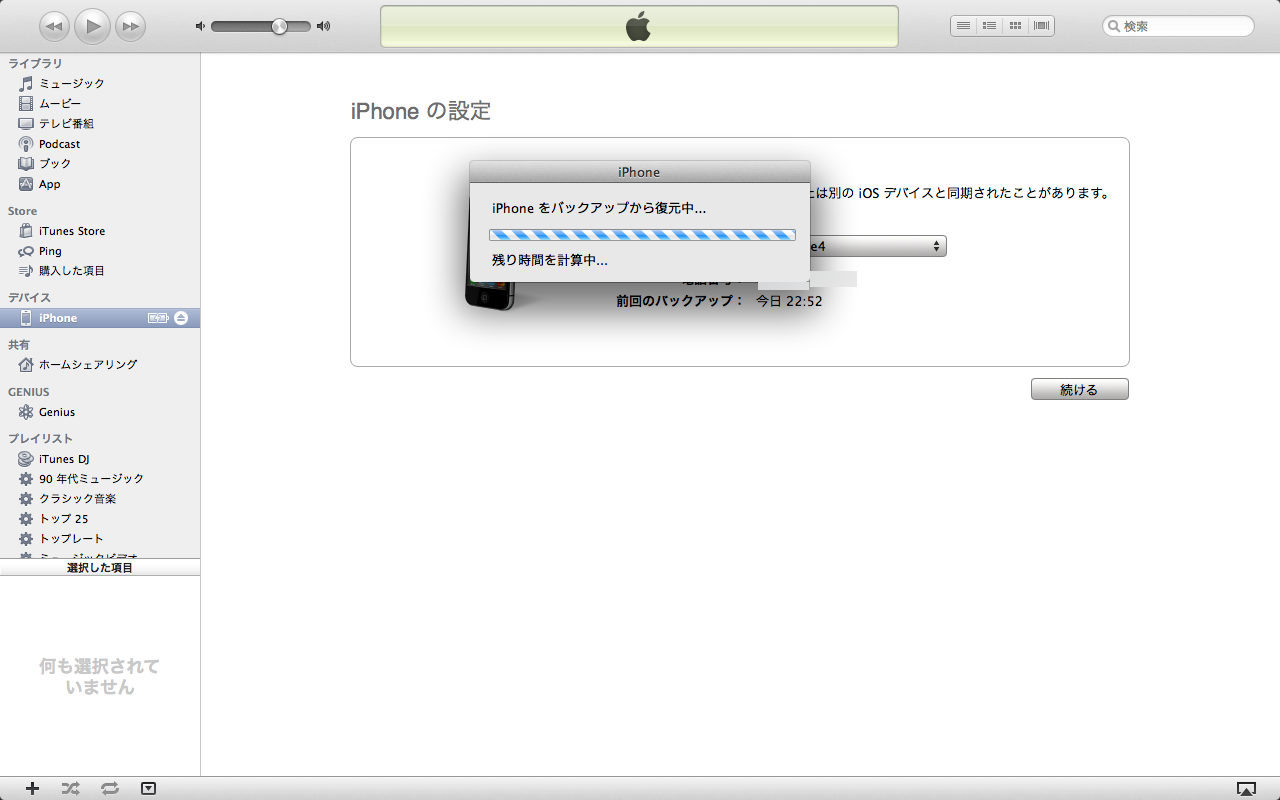
6.ここからアップデートのあらゆる処理が自動的に進行する。途中でiPhoneの再起動が数回あり…じっと待つ。


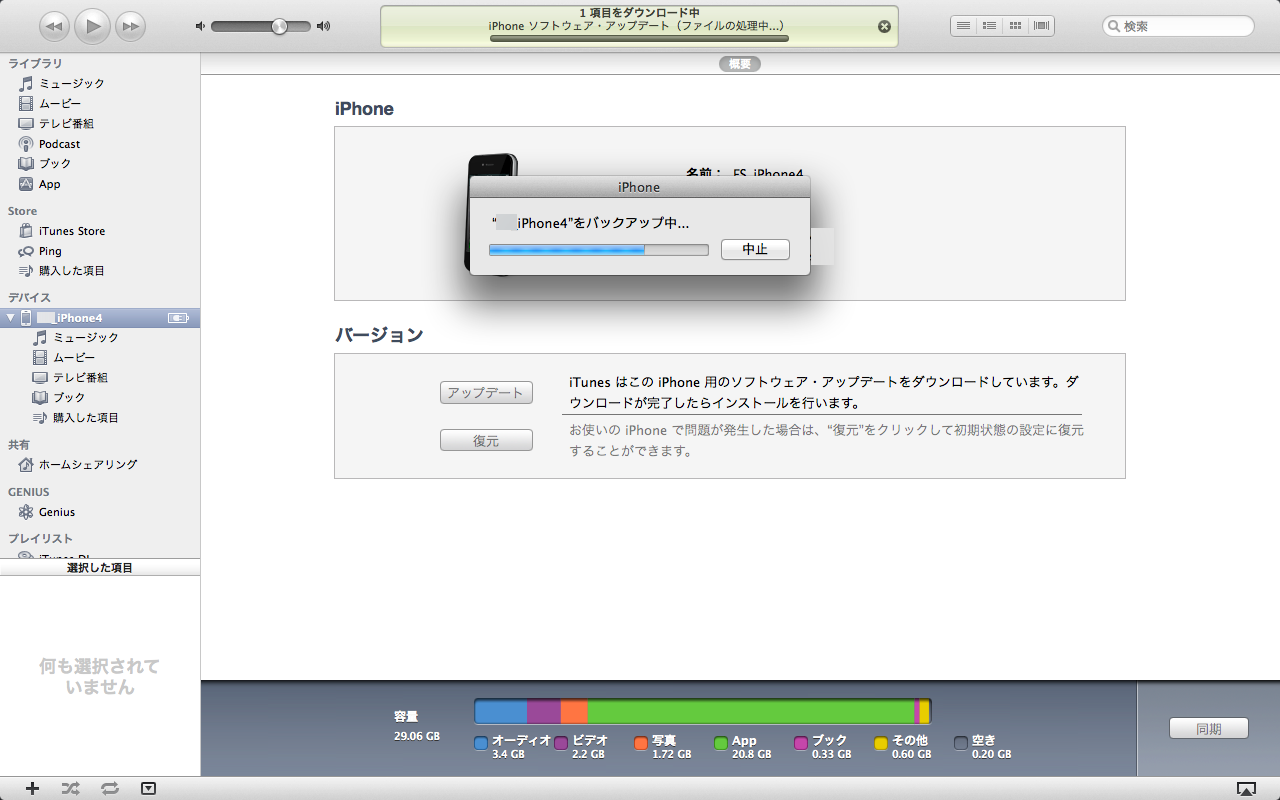
7.以下、進捗ウィンドウに色んな表示が次々と…


8.ここら辺から『iPhone』と書いてあるところの表示が変わってくる


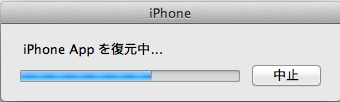
9.ここが長い!インストールしてあるiOSアプリの数によって変わってくる部分。私は20.8GBも入れてあったので、まぁ、長い事長い事…


10.音楽やビデオファイルの復元


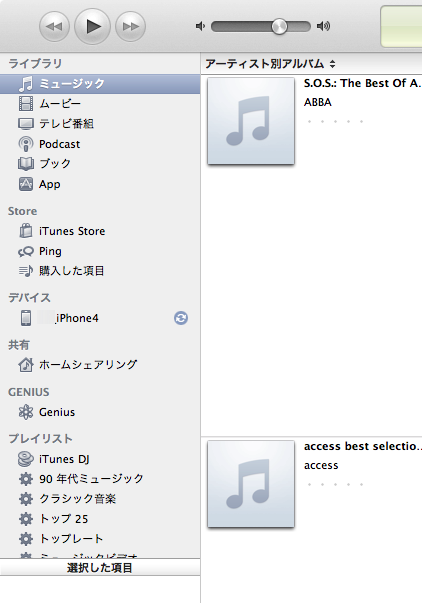
11.ここら辺でまた表示が変わり…


12.一連の作業が完了すると、下図のようになる。


13.ここで、iPhone本体をMacに接続したまま、iPhoneのホームボタンを押す。
かなり長くなってしまったので、続きは次の記事

(5)まず、iPhoneを同期させる

同期のやり方も知ってるよね…
でも、iOS5へのアップデート前に必ずやっておく事。

1.iPhoneをMacにUSBケーブルで接続する。iTunesが既に起動してれば2.が表示され、してなければiTunesが起動する(自動起動の設定になってなければiTunesを起動する)。

※注意
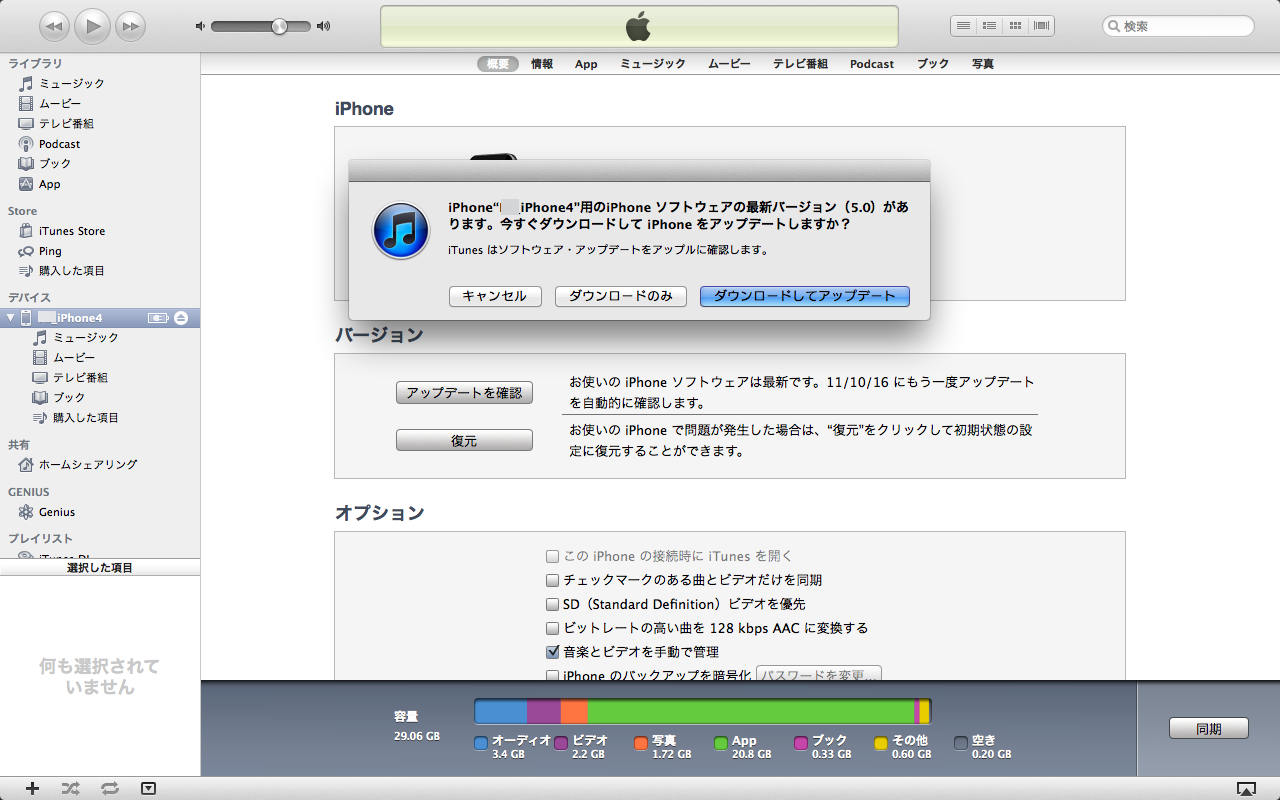
下図のようにiOS5へのアップデート表示が出たら、今は『キャンセル』をクリック。


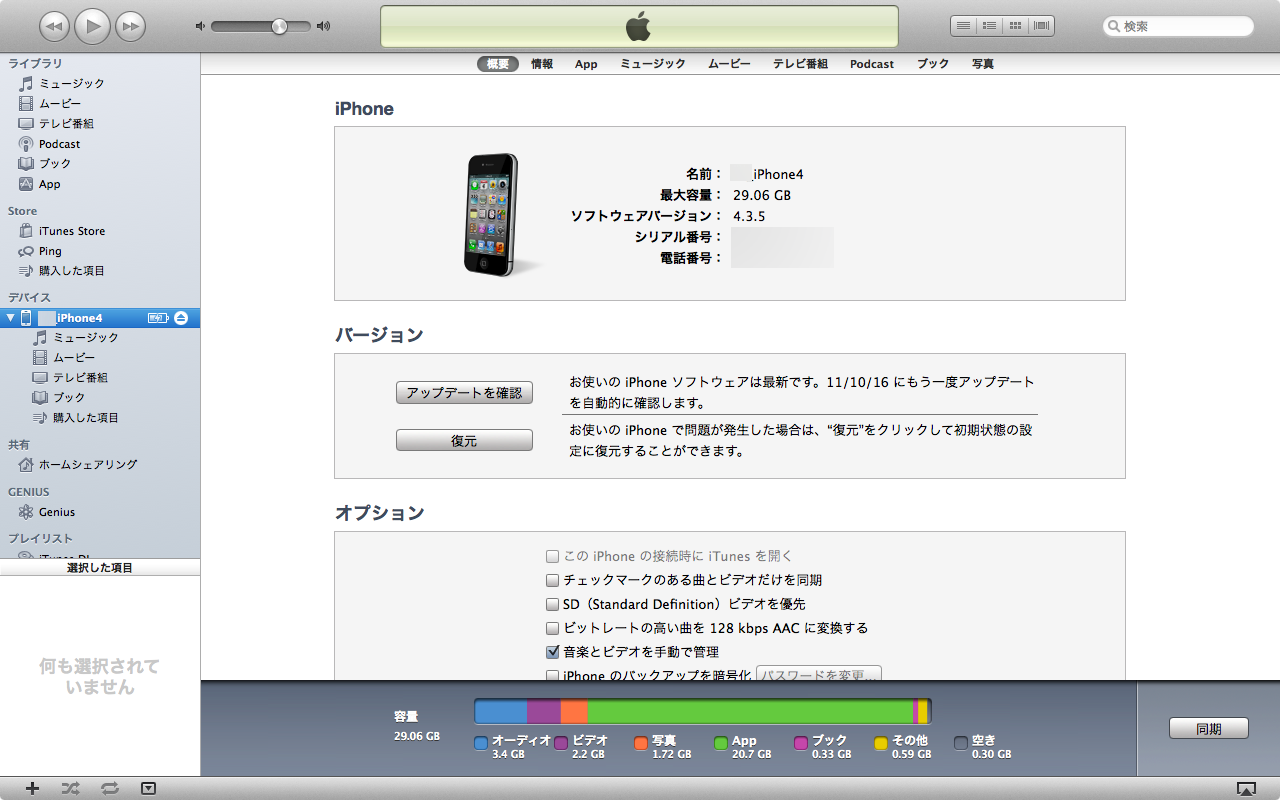
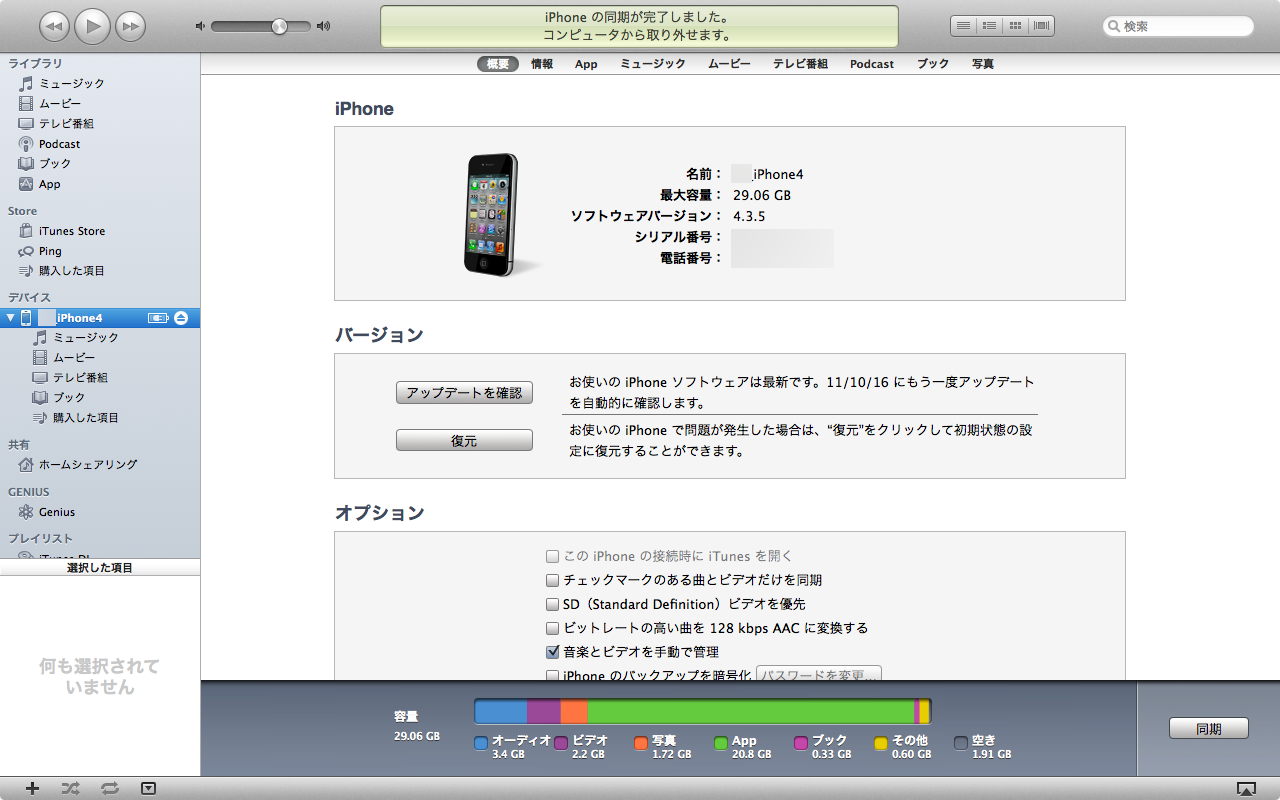
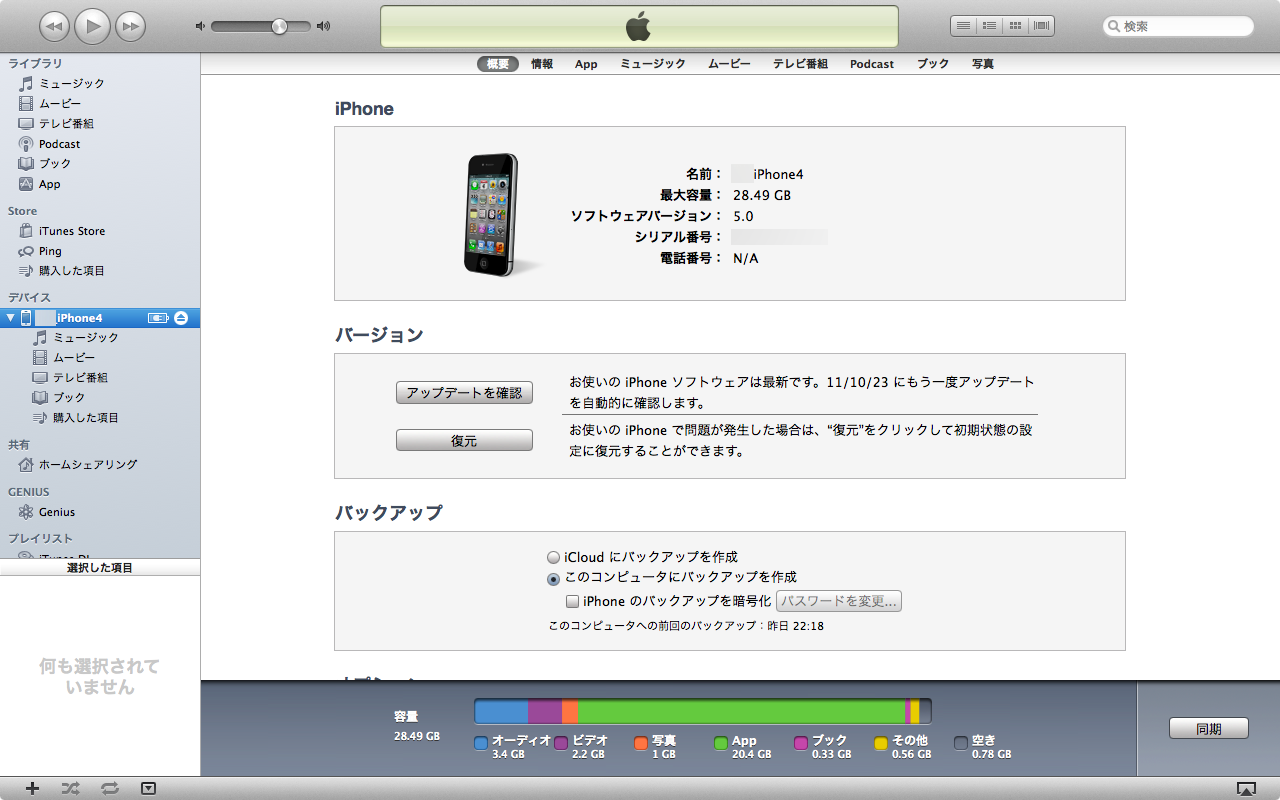
2.左側に自分のiPhoneが表示されたらそれをクリックして『概要』を表示させ、右下の『同期』をクリック。


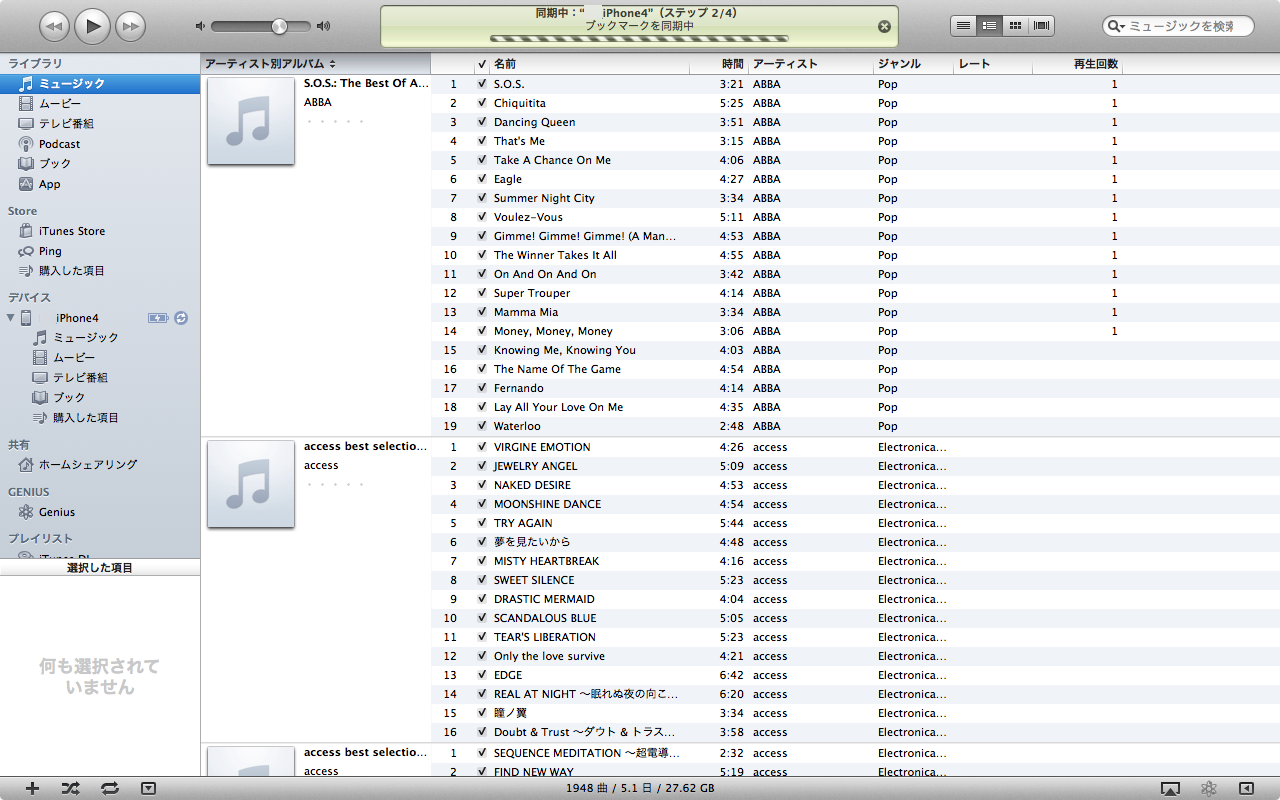
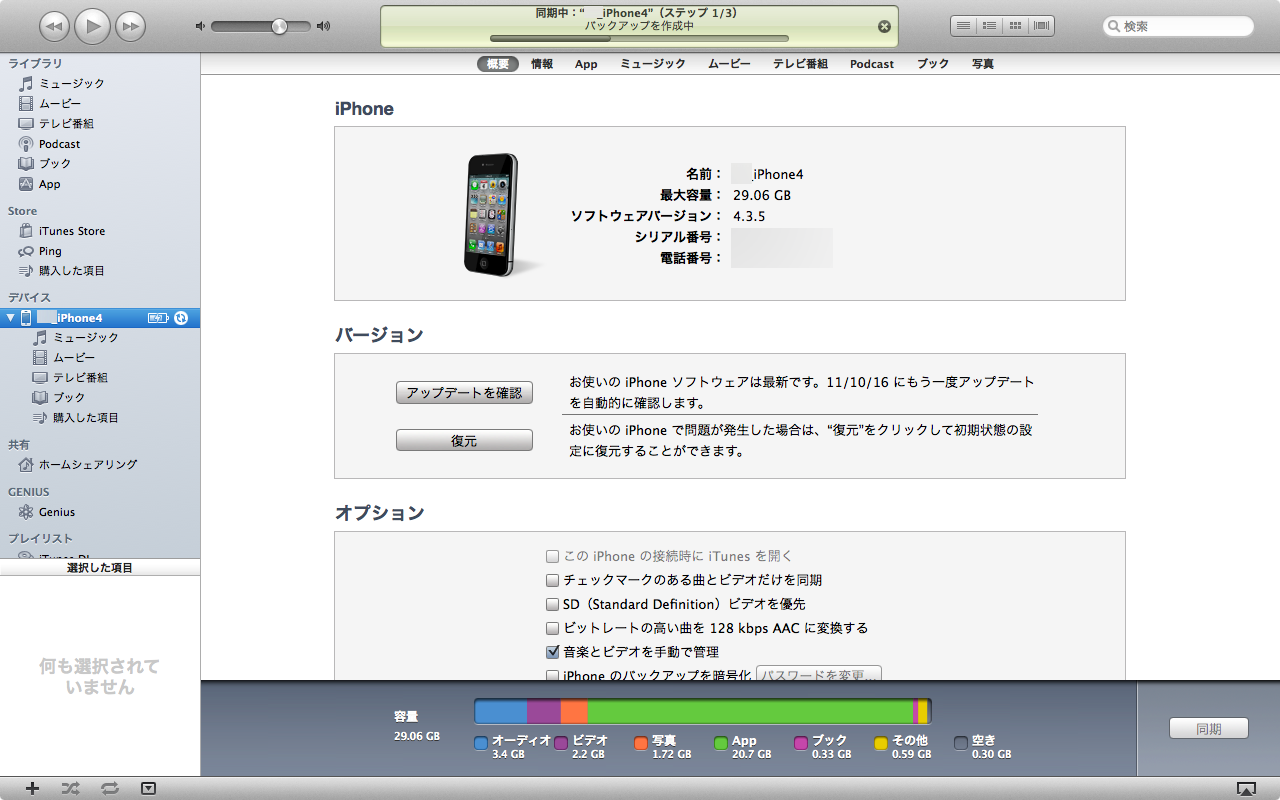
3.同期が始まる


4.この後は自動で進んで行くので進捗ウィンドウだけ並べるね。


5.同期が完了すると下図のようになるので、このまま続けてiOS5へのアップデートをしてもいいし、一旦iPhoneを外してちょっと休憩してからでもいいし…

(4)iTunesでiOSアプリのアップデートをする

iOS5へアップデートする前にやっておきましょう。
これもやり方は知ってると思うけど…

まだiPhoneをMacに接続しなくてOK。

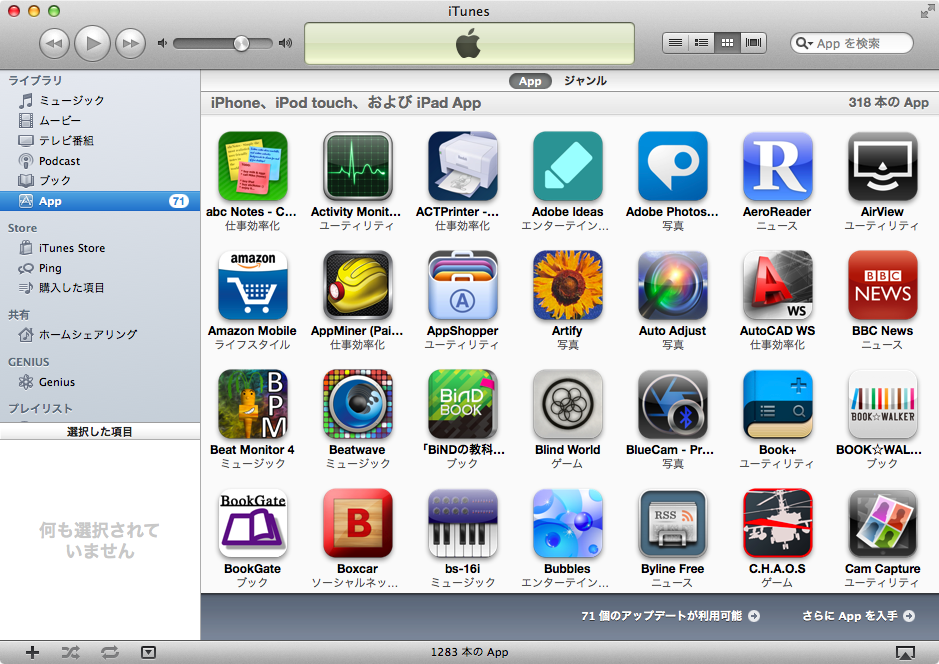
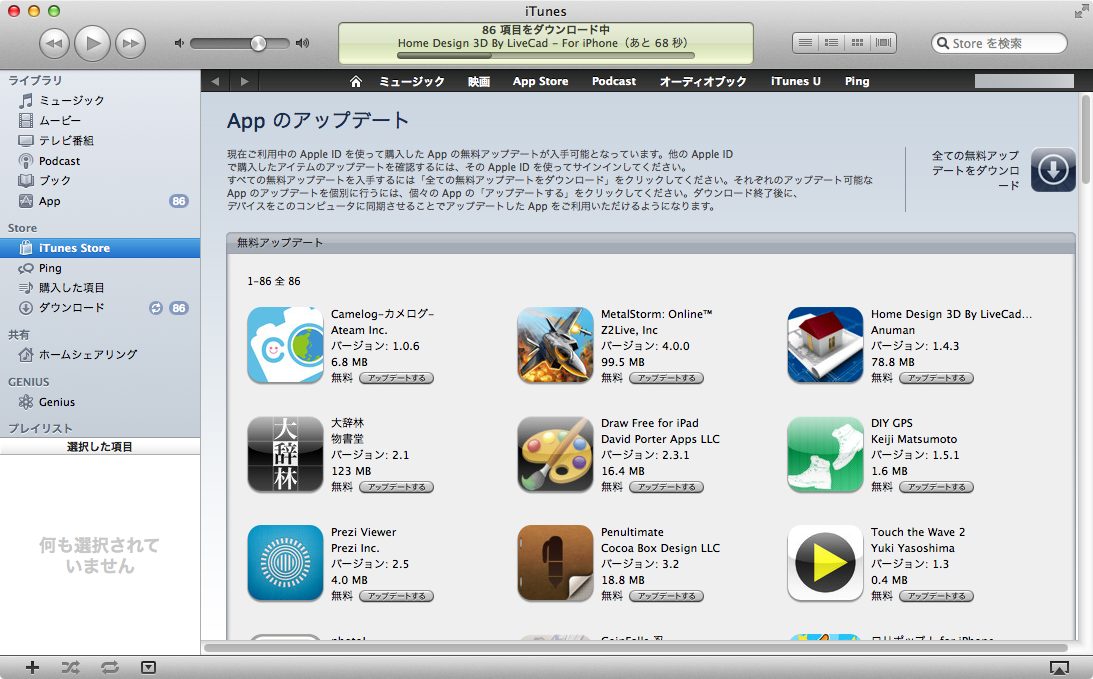
1.iTunesを起動して左側の『App』をクリックして下図の画面の下の方に『〜個のアップデートが利用可能』横の矢印をクリック。


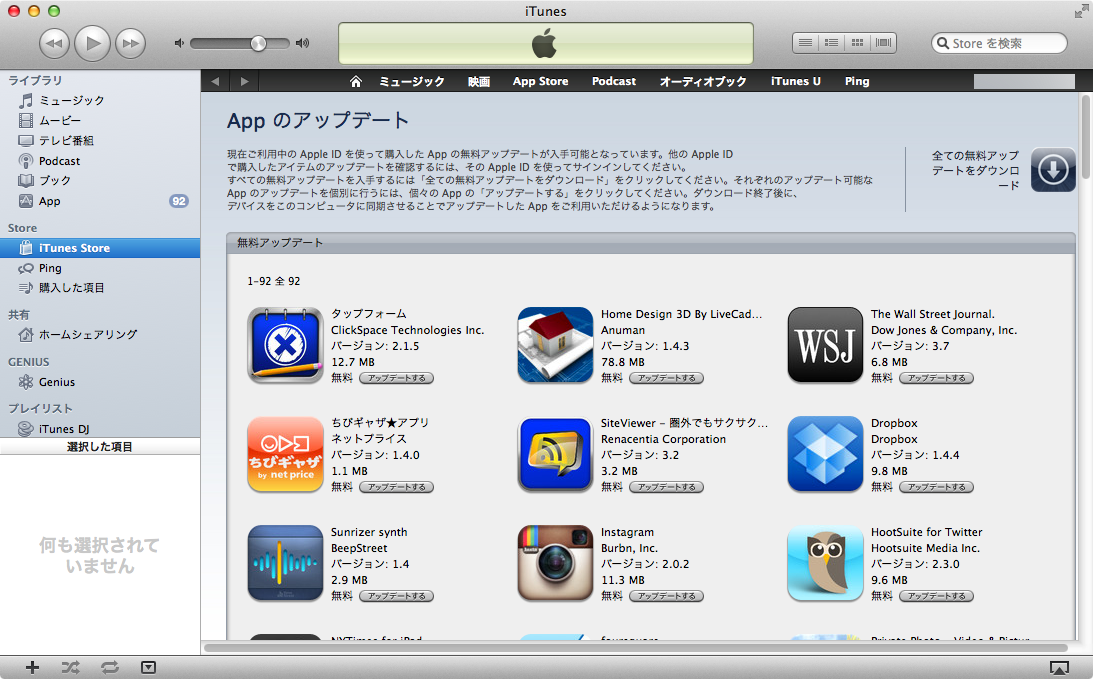
2.アップデート出来るアプリが一覧で表示されるので右上の『全ての無料アップデートをダウンロード』をクリック。


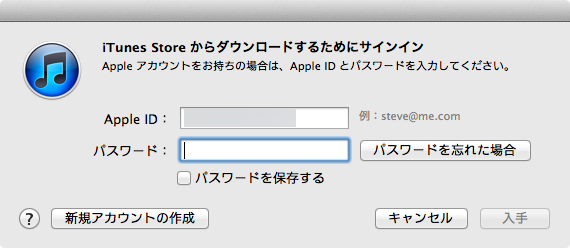
3.サインインしてなければ下図のウィンドウが表示されるので、サインイン。


4.ダウンロードが始まるので終わるまで待つ。


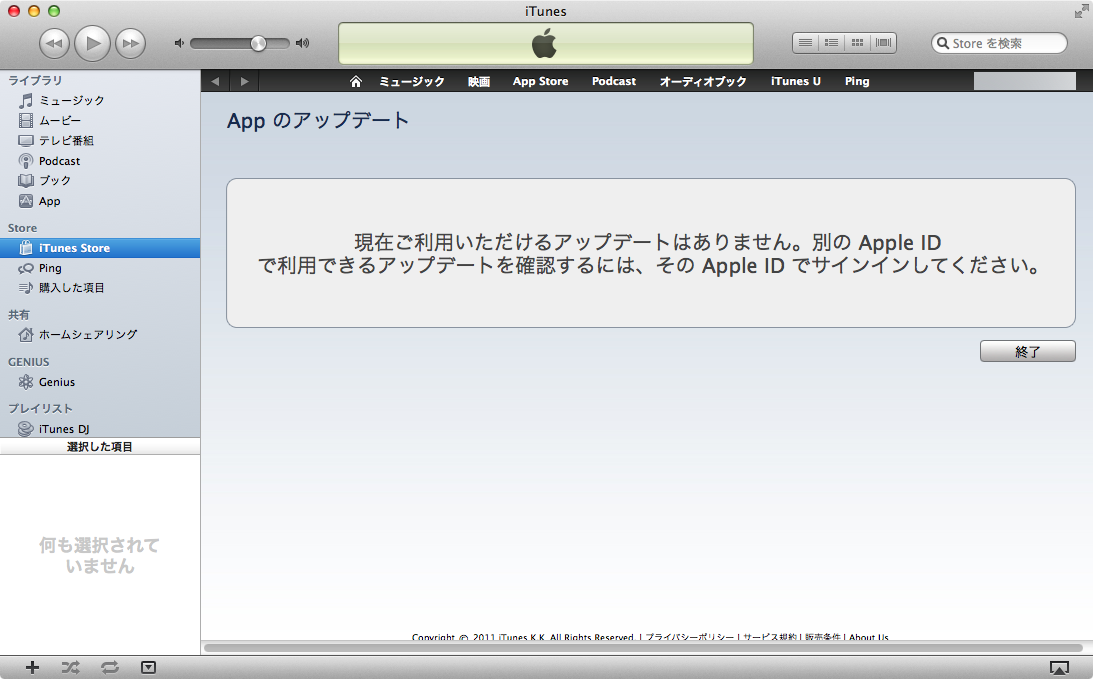
5.ダウンロードがすべて終わったら下図のようになるので、『終了』をクリック。


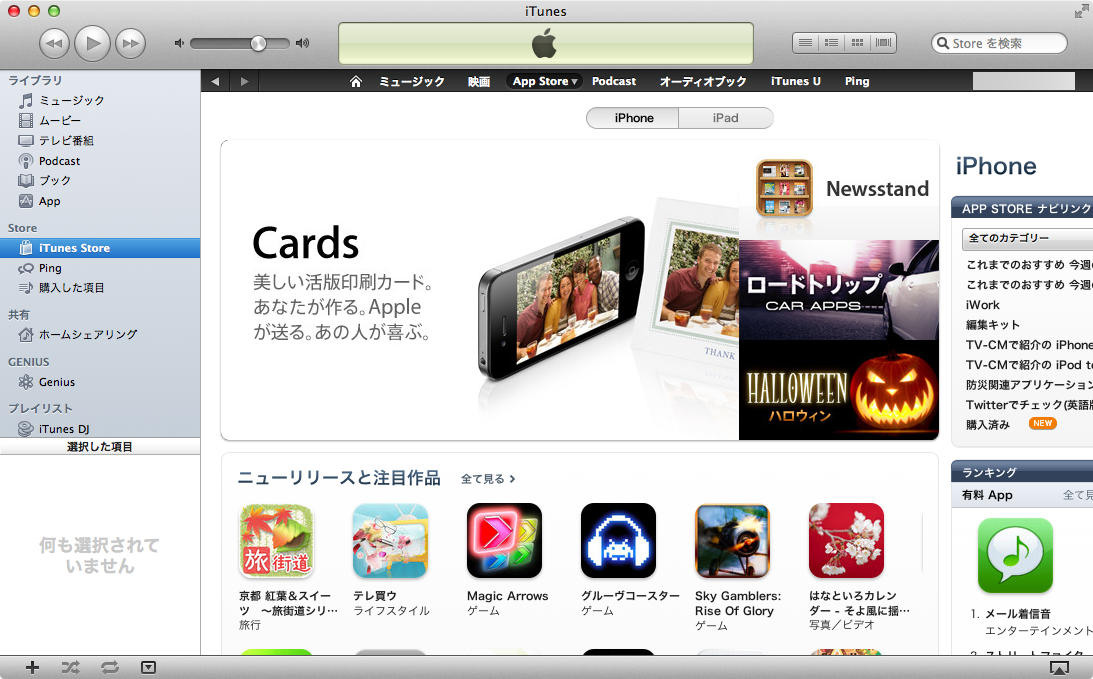
6.するとAppStoreに戻る。以上でiOSアプリのアップデート完了。