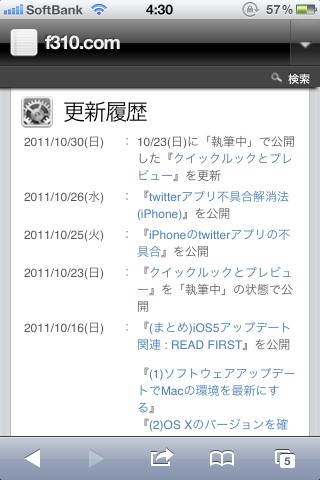
ブログの性質上、日付の新しい記事を一番上に持って来てるけど、段々と見づらくなってきたしアップ済み記事を更新しても読まなきゃ分からないので…更新履歴を設置してみた。
【Mac(PC)版】
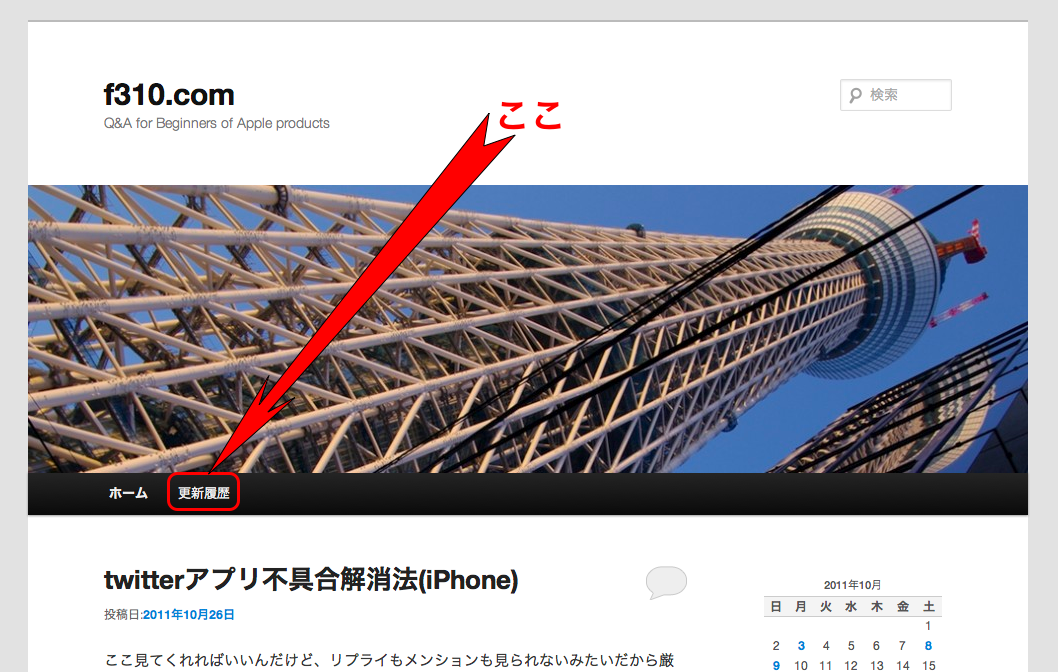
下図の「更新履歴」をクリックすれば表示されるよ。
【モバイル版】
1.右上部に下向きの三角形があるので、そこをタップする。
※細かなところで…モバイル版でタイトルが長い場合、後ろが「…」と省略されて表示されなかったのを、全部表示するように変更。

ここ見てくれればいいんだけど、リプライもメンションも見られないみたいだから厳しいかも。
iPhoneのtwitterアプリの不具合・・・私の場合はtwitterアプリを削除して再度AppStoreからインストールし直したところ、TLからメンションからDMまで全てが全く表示されない状態になった。普段は純正では無いアプリを使ってるので全く問題は無いんだけど、なんとか解決策は無いものかと試してみたらうまくいったので、その方法。
1.まずiPhoneの「設定」アプリを起動
2.「twitter」が表示されるまで下にスクロール。表示されたら、「twitter」をタップ。

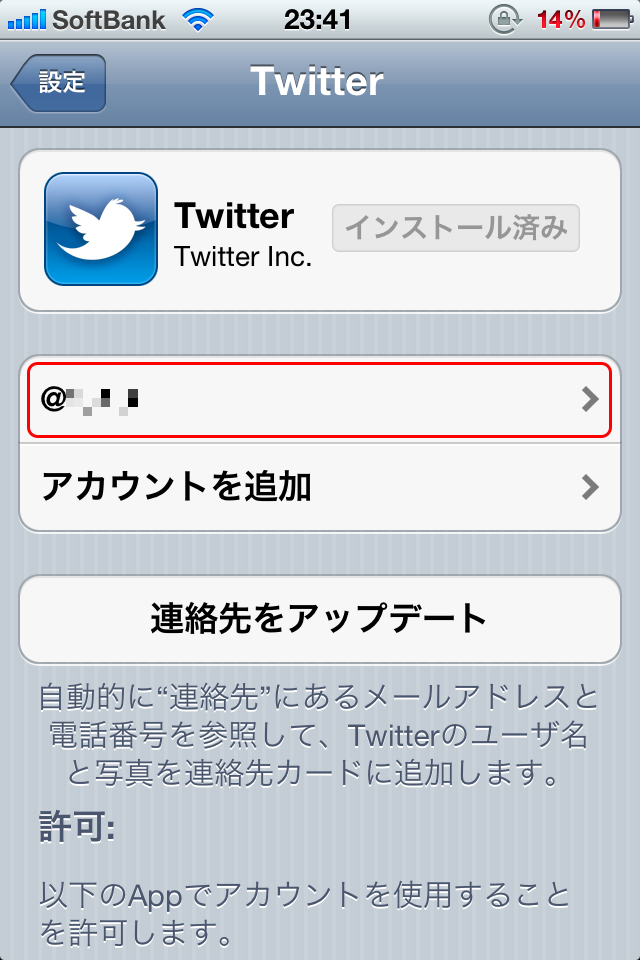
3.既に設定してあるアカウントが表示されてるので、そのアカウントをタップ。

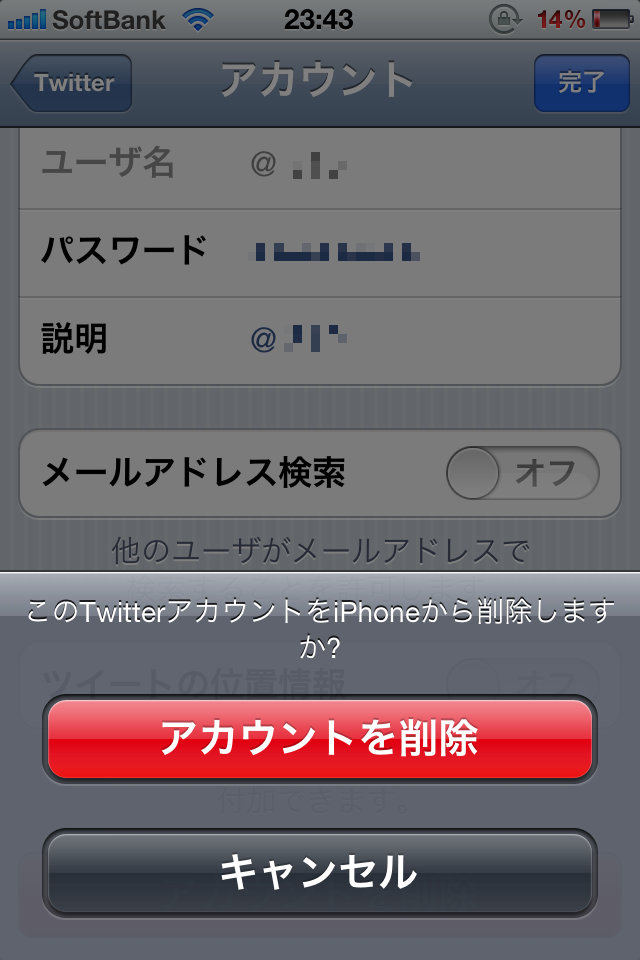
4.アカウントの詳細が表示されるので、一番下までスクロールして「アカウントを削除」をタップ。

5.確認のダイアログが出るので、「アカウントの削除」をタップ。
※iPhoneから削除されるだけなので心配しないで。

6.アカウントがまっさらの状態になるので、「ユーザー名」をタップ。

7.「ユーザー名」と「パスワード」を入力したら「サインイン」をタップ。

8.ユーザー名とパスワードが認証されてアカウントが登録された状態になるので、ここでホームボタンを押して、「設定」アプリを終了。

9.「twitter」アプリを起動すると・・・数秒時間がかかるかもしれないけど、これで表示されるようになる。
※起動途中に「twitterにアクセスを許可しますか?」というアラートが表示されるかもしれないので、そこは「許可」をタップ。更に「位置情報を有効にしますか」(詳しい文言は忘れたw)みたいな位置情報のアラートが出るかもしれないので、これは「許可しない」をタップ。
以上でもダメな場合は、iPhoneのtwitterアプリを削除してから上記手順を最初からやれば大丈夫だと思う。健闘祈る!
iPhoneのtwitterアプリで今朝ぐらいから、表示されないなどの不具合が起こってるみたいね。
アプリを削除して再度AppStoreからインストールし直しても症状は変わらず。iOS5になってtwitterの機能がOS側に組み込まれた事が多少影響してるのかもしれないけど、いつ治るのか?は分からない。
緊急時用にサードパーティー製のtwitterアプリをインストールする事をお勧め。
AppStoreで「twitter」で検索するといっぱい出てくる。ただ、どれがいいのかわからないだろうから以下に私のお勧めをいくつかあげとくね。
AppStoreで検索してインストールしてみて…ただし、ここ見てれば…だけどw
SOICHA/j
TweetBot
Tweetlogix
ついっぷる
iCloudは既に使いこなしてるみたいなので・・・私の方はまだイマイチうまく動いてないなぁ、なんて事もありつつw
ちょっと地味なところで、OS Xの地味だけど結構便利な機能。
クイックルックとプレビューに関して。
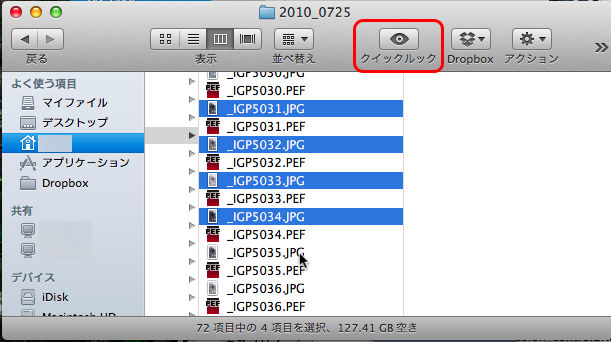
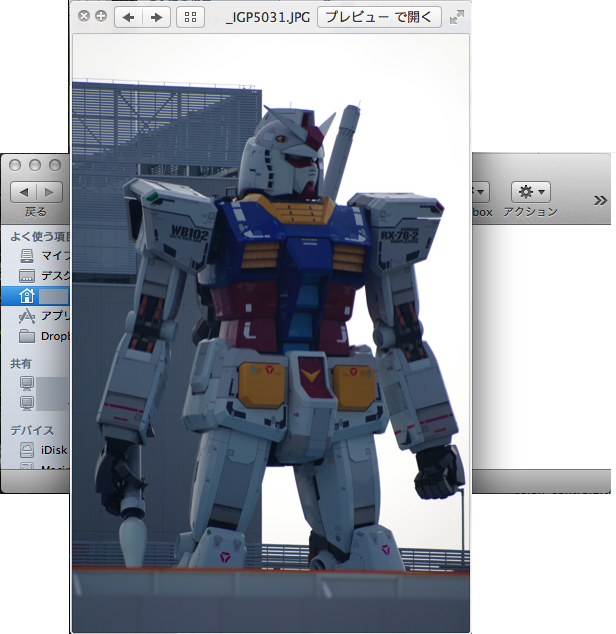
1.まず、ファイルを選択。何でもいいんだけど、分かり易いように今回は写真のJPEGファイルを選択。

2.1個でもいいし、複数でもいいけど、複数の方が便利度が増すので複数選んでみよう。通常、複数選択する場合は”Shift+クリック”で選択するけど、これだと連続してファイルが選択される。下図のように、1個おきに選択するとか、離れた場所のファイルを同時に選択する場合は”⌘(commmand)+クリック”で選択出来るよ。で、選択したら目玉のマーク「クイックルック」をクリック(キーボードで”⌘+Y”と打っても同じ事が出来る)

3.そうすると、今回は5個選択したのでその中の最初の画像がクイックルックのウィンドウで表示される。

これ、何が便利かって言うと、わざわざアプリ(写真だとiPhotoとか)を起動させずにファイルの中身が確認出来る!アプリを起動させると起動に時間がかかるけど、このクイックルックの場合は選んで即見られる。ただし、ファイルサイズの大きいものはそれなりに時間かかるかもしれないけど、アプリを起動するよりはずっと早い。しかも・・・今回は写真ファイルにしたけど、動画ファイルを選択した場合は動画が見られるし、音楽ファイルを選択すると音楽が再生されたり、WordやExcel、PDFのファイルも中身が見られたりと、とにかく対応してるファイルであればなんでも中身が確認出来てしまうスグレもの。個別のアプリを起動させる事無く中身の確認が出来る簡易ビューワってとこかな。とにかく便利!
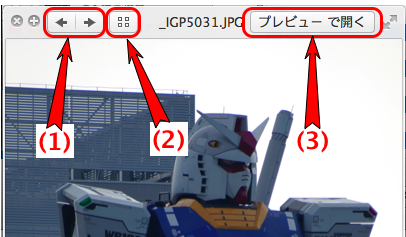
4.クイックルックのウィンドウの上部にいくつかあるボタンの説明。

(1)矢印 ー 前後に移動(キーボードの左右の矢印キーを叩いてもOK)ファイルを複数個選択したので表示される。1個の場合は表示されない。
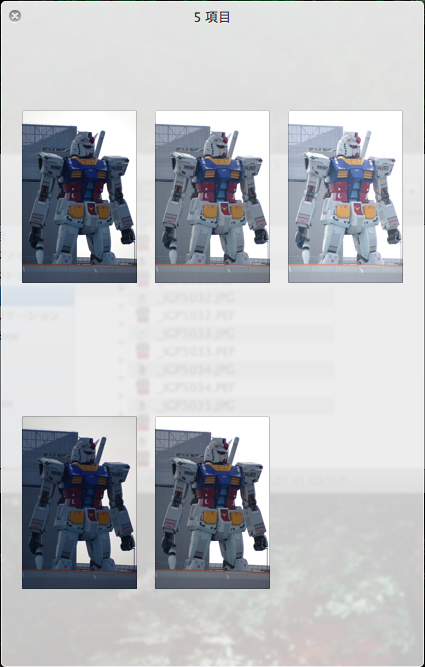
(2)四角が4つ ー これはサムネール表示にする時にクリック。これも複数個選択した時のみ表示される。
クリックした場合は下図のように選択されたものがサムネールで表示される。(下図の例は選択したものが露出違いの同じ構図のものだから明るさが違うだけ、だけにしか見えないけどw ちゃんと選択したものが表示されるよ)

ここでウィンドウ左上の×印をクリックするとクイックルックのウィンドウが閉じる(escキーを押しても同様)
サムネールのどれかをクリックすると1枚表示に戻る。
(3)プレビューで開く ー 文字通り、「プレビュー」という別アプリで表示する時にクリック。凄いのは、選択したファイルの形式を判別してここのボタンに表示されるアプリ名が変わる事(”◯◯で開く” ◯◯がアプリ名)。Macに対応するアプリがインストールされているかどうかによって変わってくる。例えば下図のように(ボタン部分のみ表示)。
※対応するアプリがMacにインストールされてない場合はボタンは表示されない。
![]()
![]()
![]()
![]()
![]()
![]()
![]()
![]()
![]()
などなど・・・
5.元に戻って、「プレビューで開く」ボタンをクリックすると、クイックルックのウィンドウが閉じて「プレビュー」のウィンドウが表示される。

長くなったので、「プレビュー」に関しては別記事で(執筆中・・・)
iPhoneをiOS5へアップデートする際の手順まとめておくね。
各リンクはブラウザの新規タブまたは新規ウィンドウで表示されるので、読み終わったら閉じてここに戻ってくるといいよ。
この一連の作業を行うのに数時間かかるので要注意。
私の場合、iPhone4 32GBモデルで容量残り0.2GBだったけど、(6)(7)の作業だけで5時間20分もかかった!
どれだけ色んなものが入ってるかによっても変わってくるけど、(6)の作業は最低1時間はかかるらしい。
でも…もう既にアップデート作業終わっちゃってるかもしれないけど…
1.(1)ソフトウェアアップデートでMacの環境を最新にする