
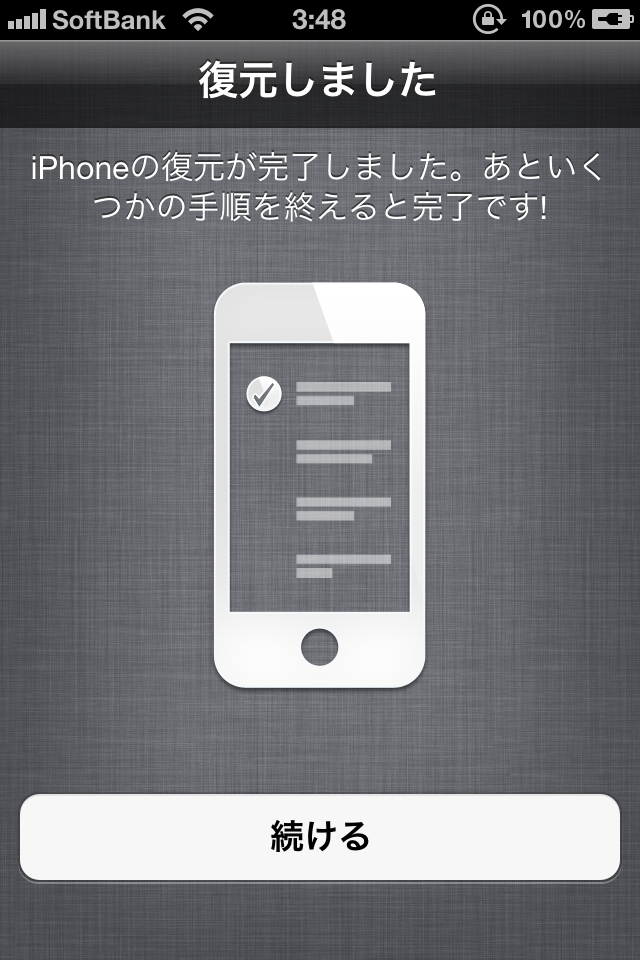
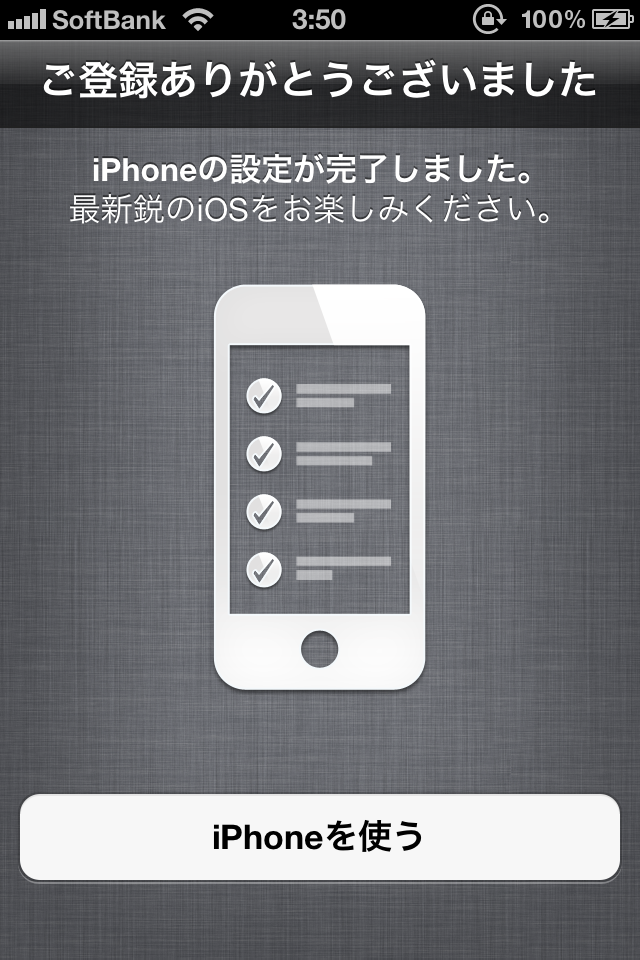
iOS5へのアップデートが済んだら、MacにiPhoneを接続したまま、下記の順番で画面に従って進めて行くと晴れて使えるようになるよ。ここまで来るのには長い…
画面が消えてたら、ホームボタンを押せばスリープ解除になる…ハズ
位置情報サービスはオンにしとかないと、Google Map等に影響するのでオン。
※後で個別のアプリでオン・オフが切り替えられる。やり方は『設定』→『位置情報サービス』をクリックすれば中に対応アプリの名前が一覧で出るのでオン・オフを切り替えればOK。

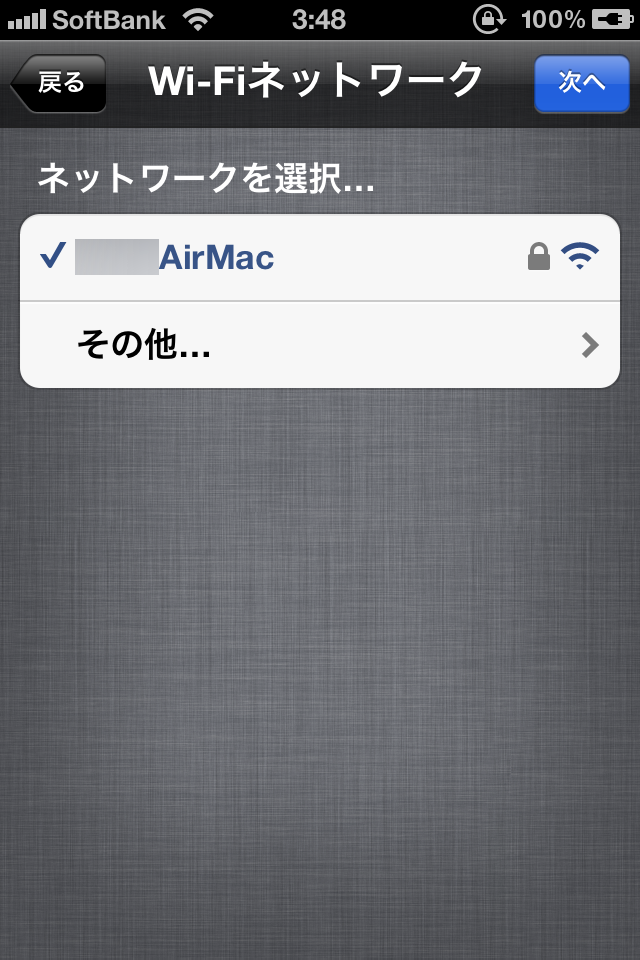
WiFiで繋げてる場合は自動的に前の設定が有効になってるので自動で繋がる。
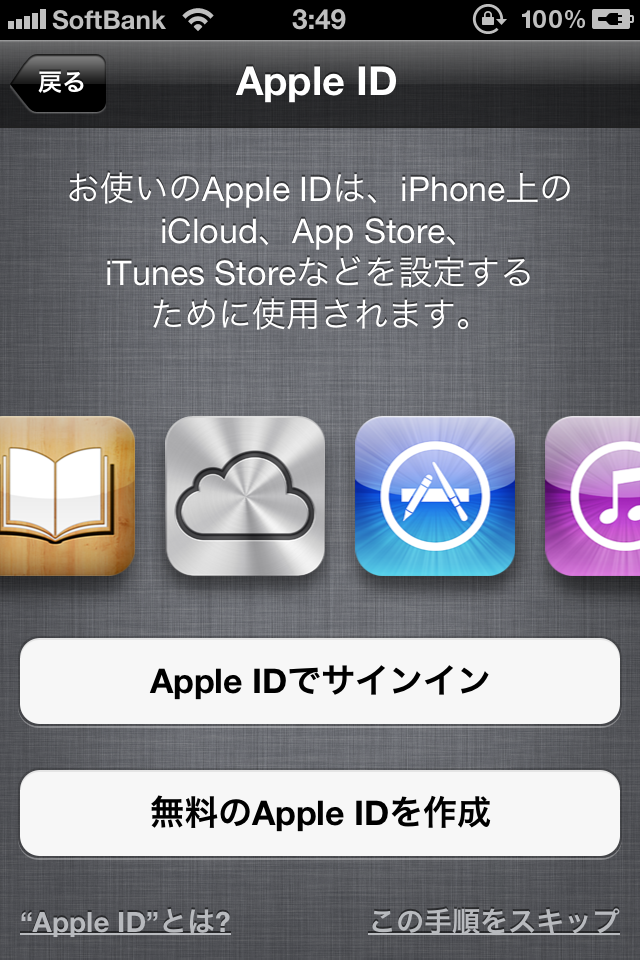
『Apple IDでサインイン』をタッチ
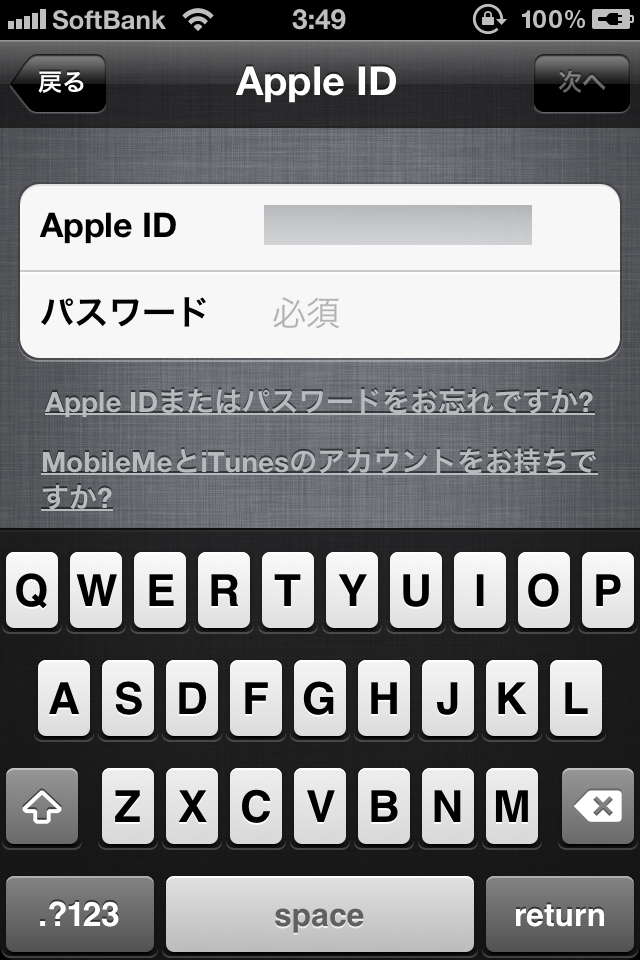
今まで使ってたiTunesのIDと同じものを入力
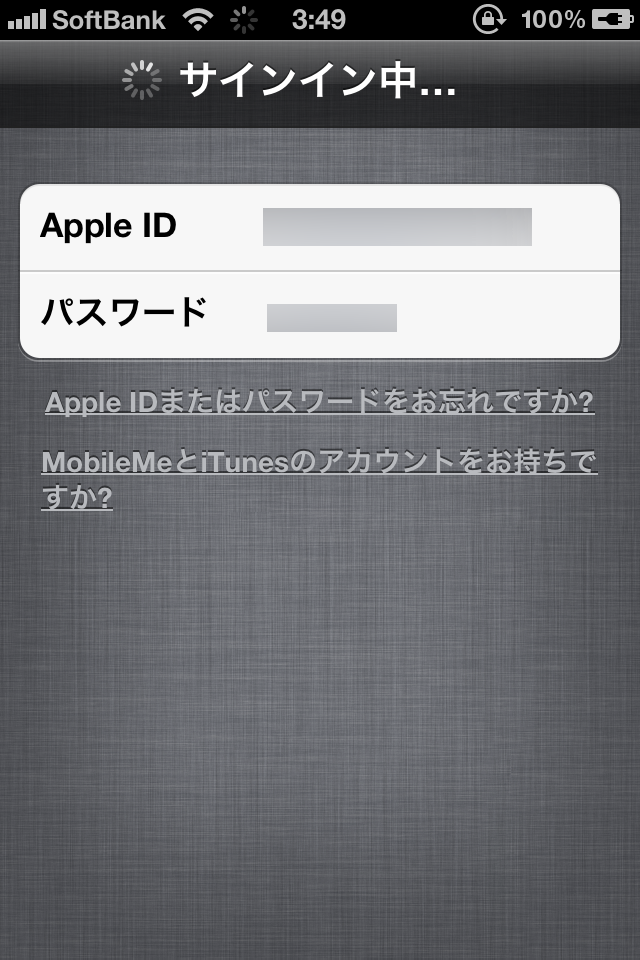
『同意します』をタッチ
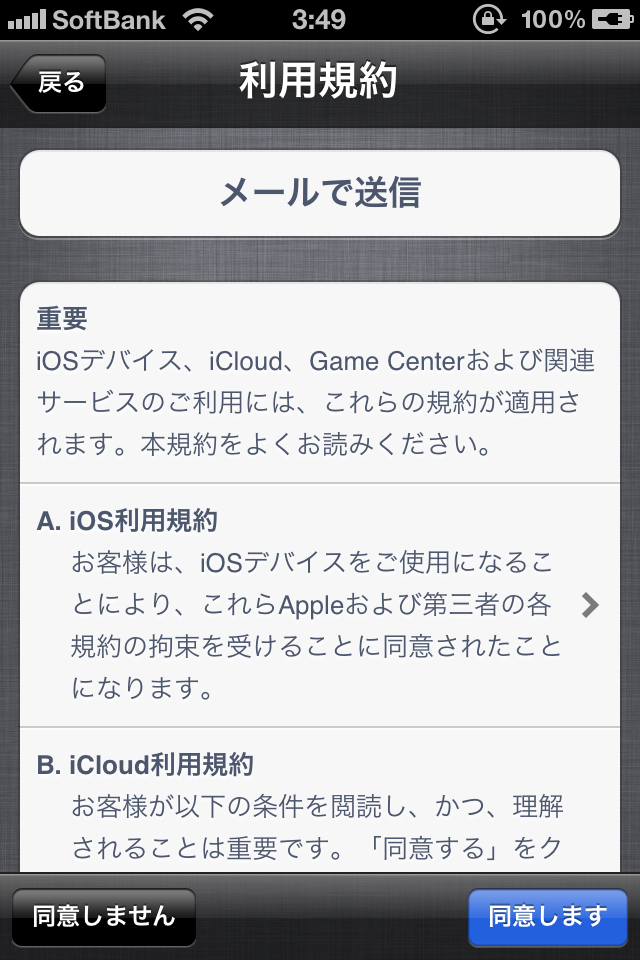
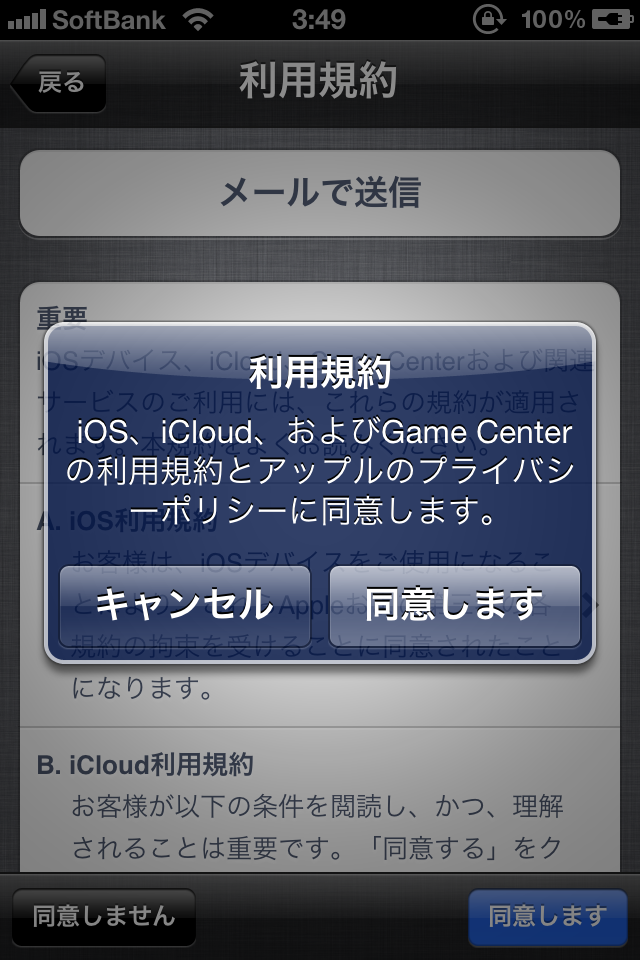
『同意します』をタッチ

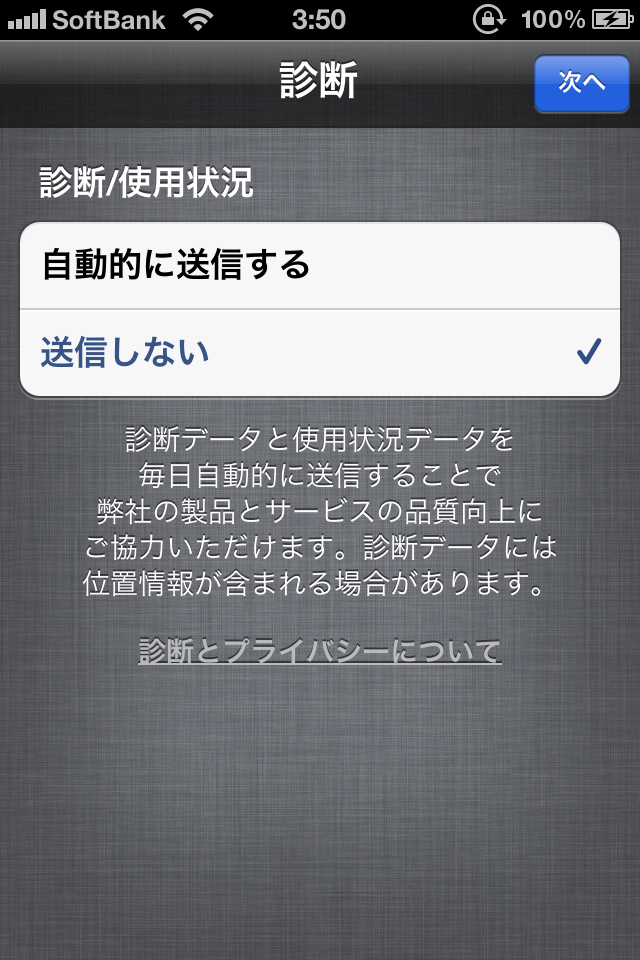
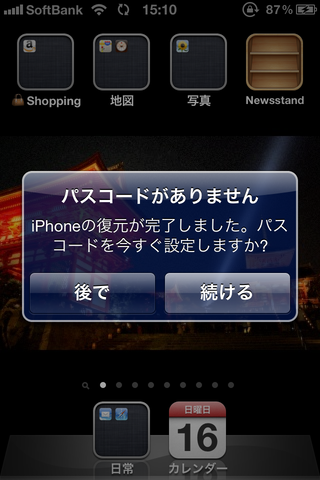
この画面の後だったと思うんだけど、『パスコードが設定されてません』ってのが表示されるのでパスコード設定してね(画面のロックを解除するやつ ー これは引き継がれないみたい。
アラートが出るので、『続ける』をタッチ(後からでも設定は出来るよ)
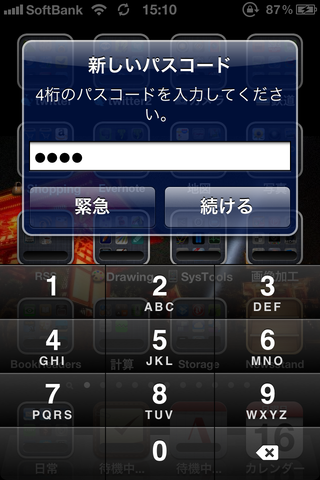
4桁の数字入力して『続ける』をタッチ
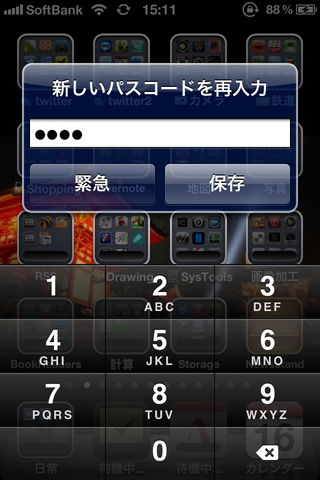
確認の為、再度同じ4桁を入力して『保存』をタッチすれば完了。

『コメント』入力欄に記入して送信するだけでOKです(それ以外の欄は入力しなくても送信出来ます)