
iCloudは既に使いこなしてるみたいなので・・・私の方はまだイマイチうまく動いてないなぁ、なんて事もありつつw
ちょっと地味なところで、OS Xの地味だけど結構便利な機能。
クイックルックとプレビューに関して。
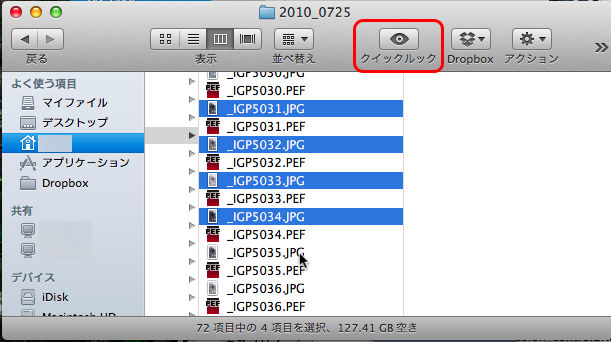
1.まず、ファイルを選択。何でもいいんだけど、分かり易いように今回は写真のJPEGファイルを選択。

2.1個でもいいし、複数でもいいけど、複数の方が便利度が増すので複数選んでみよう。通常、複数選択する場合は”Shift+クリック”で選択するけど、これだと連続してファイルが選択される。下図のように、1個おきに選択するとか、離れた場所のファイルを同時に選択する場合は”⌘(commmand)+クリック”で選択出来るよ。で、選択したら目玉のマーク「クイックルック」をクリック(キーボードで”⌘+Y”と打っても同じ事が出来る)
3.そうすると、今回は5個選択したのでその中の最初の画像がクイックルックのウィンドウで表示される。
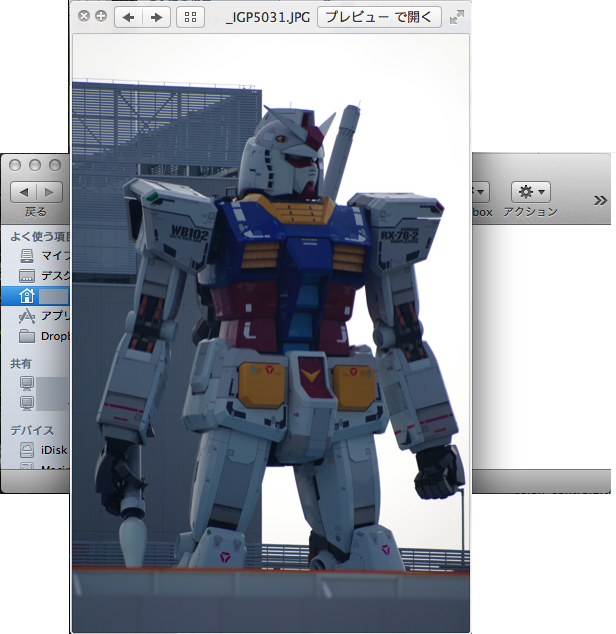
これ、何が便利かって言うと、わざわざアプリ(写真だとiPhotoとか)を起動させずにファイルの中身が確認出来る!アプリを起動させると起動に時間がかかるけど、このクイックルックの場合は選んで即見られる。ただし、ファイルサイズの大きいものはそれなりに時間かかるかもしれないけど、アプリを起動するよりはずっと早い。しかも・・・今回は写真ファイルにしたけど、動画ファイルを選択した場合は動画が見られるし、音楽ファイルを選択すると音楽が再生されたり、WordやExcel、PDFのファイルも中身が見られたりと、とにかく対応してるファイルであればなんでも中身が確認出来てしまうスグレもの。個別のアプリを起動させる事無く中身の確認が出来る簡易ビューワってとこかな。とにかく便利!
4.クイックルックのウィンドウの上部にいくつかあるボタンの説明。
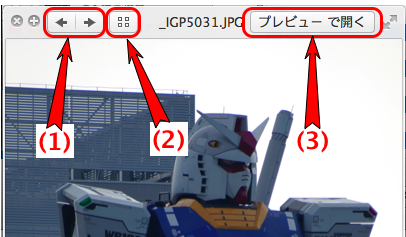
(1)矢印 ー 前後に移動(キーボードの左右の矢印キーを叩いてもOK)ファイルを複数個選択したので表示される。1個の場合は表示されない。
(2)四角が4つ ー これはサムネール表示にする時にクリック。これも複数個選択した時のみ表示される。
クリックした場合は下図のように選択されたものがサムネールで表示される。(下図の例は選択したものが露出違いの同じ構図のものだから明るさが違うだけ、だけにしか見えないけどw ちゃんと選択したものが表示されるよ)
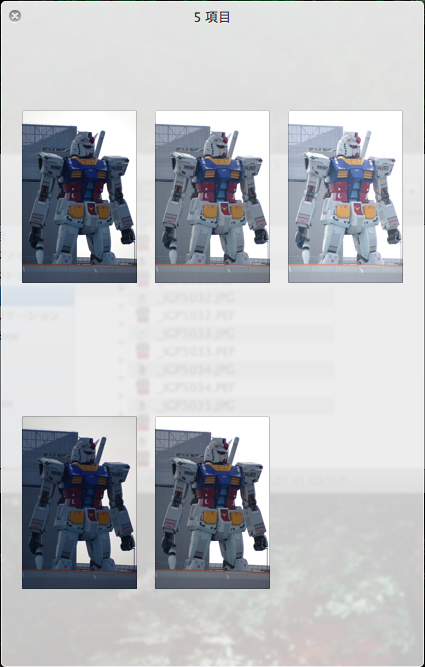
ここでウィンドウ左上の×印をクリックするとクイックルックのウィンドウが閉じる(escキーを押しても同様)
サムネールのどれかをクリックすると1枚表示に戻る。
(3)プレビューで開く ー 文字通り、「プレビュー」という別アプリで表示する時にクリック。凄いのは、選択したファイルの形式を判別してここのボタンに表示されるアプリ名が変わる事(”◯◯で開く” ◯◯がアプリ名)。Macに対応するアプリがインストールされているかどうかによって変わってくる。例えば下図のように(ボタン部分のみ表示)。
※対応するアプリがMacにインストールされてない場合はボタンは表示されない。









 などなど・・・
5.元に戻って、「プレビューで開く」ボタンをクリックすると、クイックルックのウィンドウが閉じて「プレビュー」のウィンドウが表示される。

長くなったので、「プレビュー」に関しては別記事で(執筆中・・・)
