
『MacでWindowsを使う(1)』で書いた方法1.の詳細
※見てる(今、これ!w)ブラウザ起動したままでも途中まで出来るので安心して。
【準備編】
用意するもの
1.空のCD-R
2.Windows 7製品版のインストールディスク(※アップグレード版はダメ)
【注意】
作業する時は慎重にね。
1.アプリケーション→ユーティリティ→Boot Campアシスタントをダブルクリックして起動する(Apple純正のアプリなので最初っからインストールはされてる)。
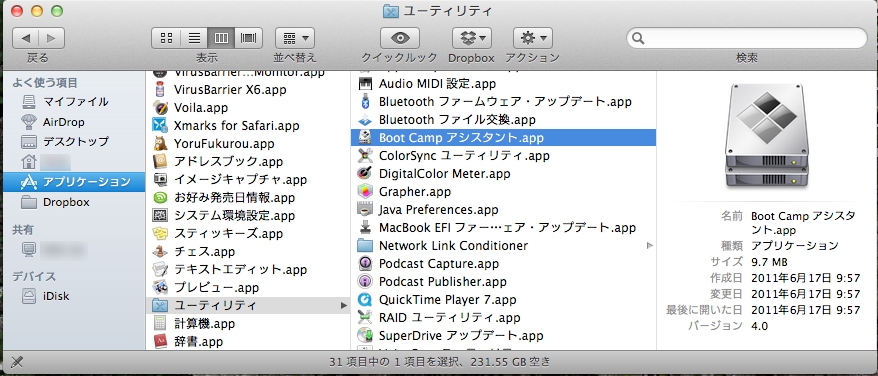
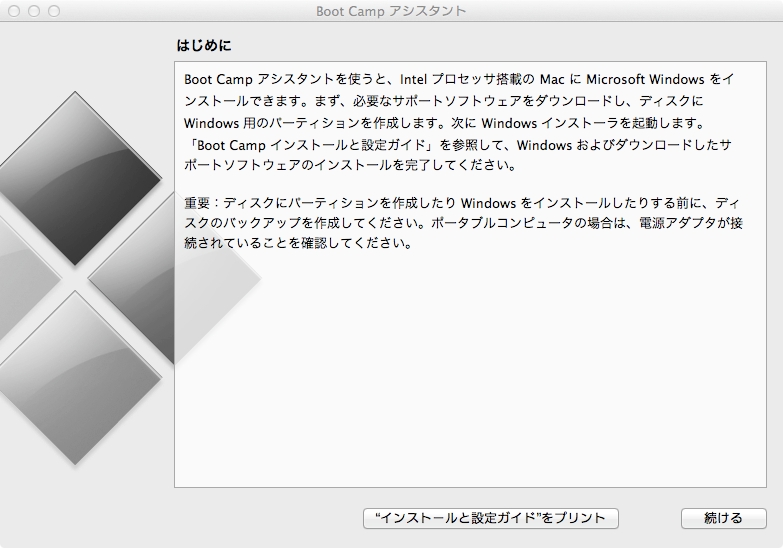
2.下図のウィンドウが表示されるので『続ける』をクリック。
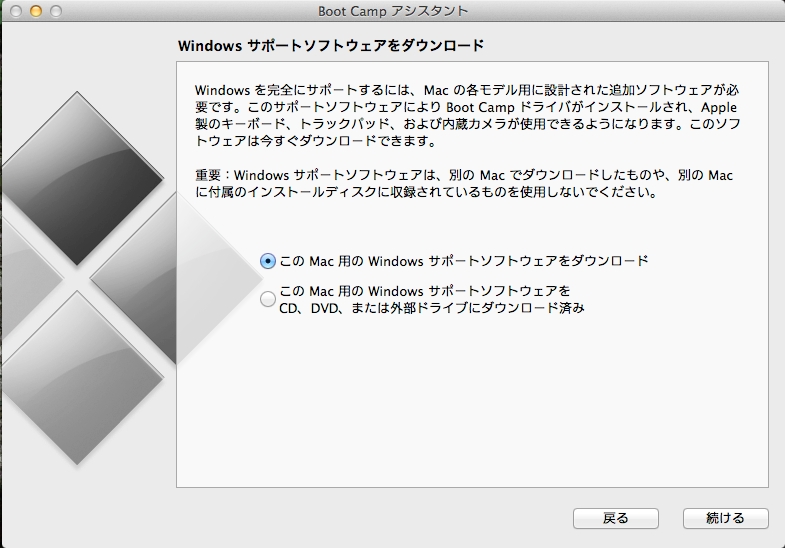
3.『このMac用のWindowsサポートソフトウェアをダウンロードする』が選択されているのを確認して『続ける』をクリック。
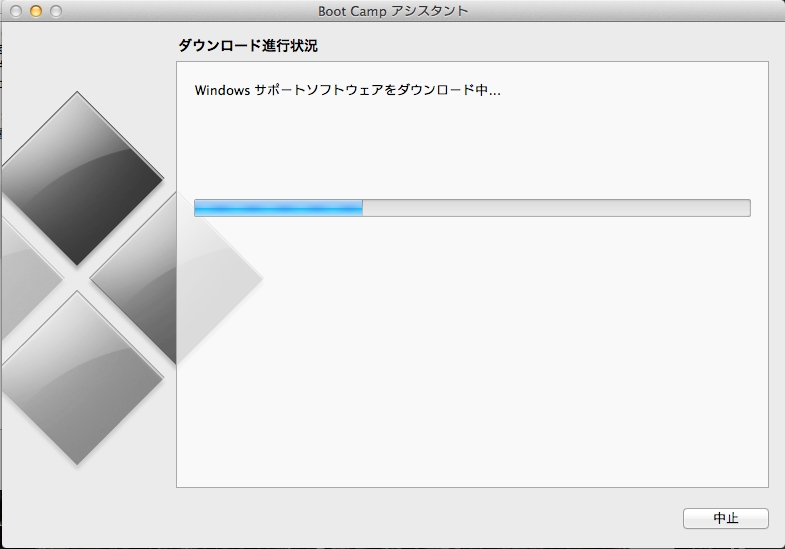
4.数分かかるので、じっと待つ。
5.ダウンロードが終わると下図のようになる。外部ドライブは無いと思うので『CDまたはDVDに書き込む』が選択されているのを確認して『続ける』をクリック。この時、CD-Rはまだ入れてなくても大丈夫。

6.アラートが表示されるのでここでCD-Rを入れればOK。
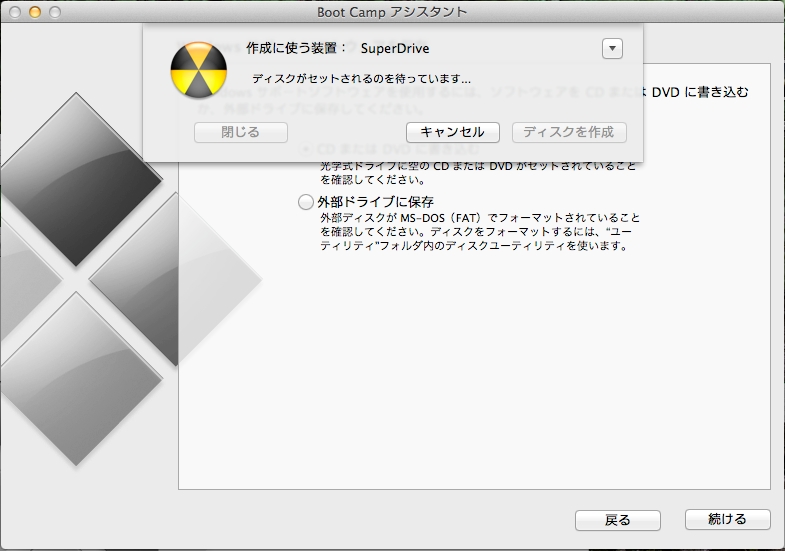
7.CD-Rを入れると下図のようになり…
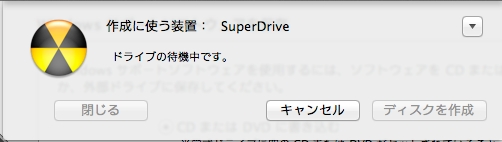
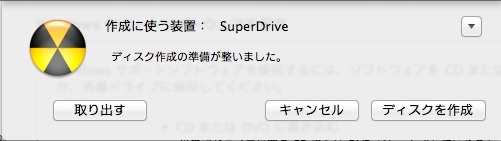
8.更に下図のようになるので、『ディスクを作成』をクリック
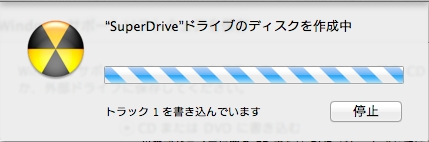
9.作成中…じっと待つ。数分かかる。
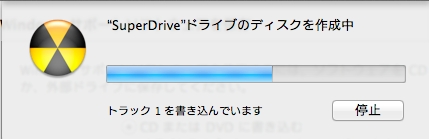
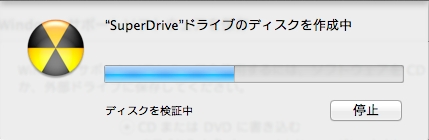
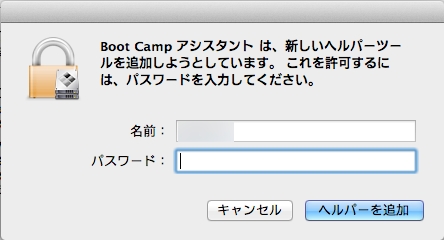
10.終わるとディスクが排出されて下図のアラートが出るのでパスワードを入力して『ヘルパーを追加』をクリック。
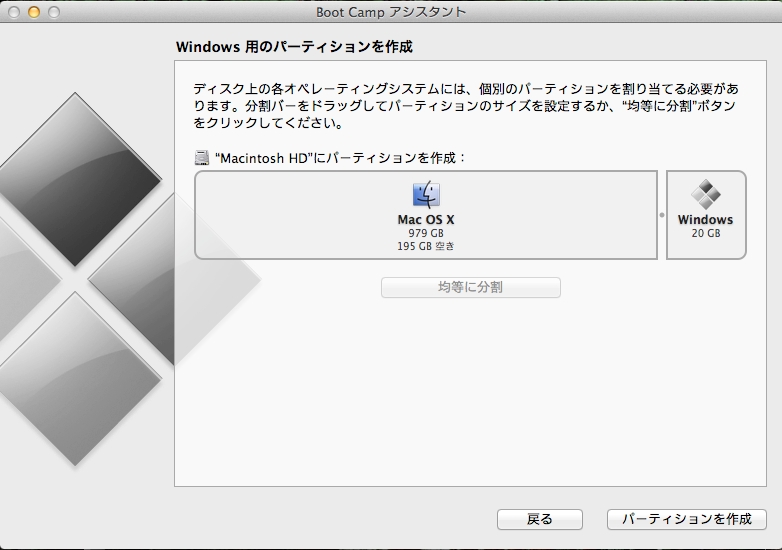
11.HDDにWindows用のパーティション(領域)を作成する段階。容量は赤い楕円の部分に切れ目があって、それを左右にマウスでドラッグすれば変更可能。ただし、最低限割り当てる容量が決まってるのでそれ以上は右に行かないようになってる。
容量を決めたら『パーティションを作成』をクリック。
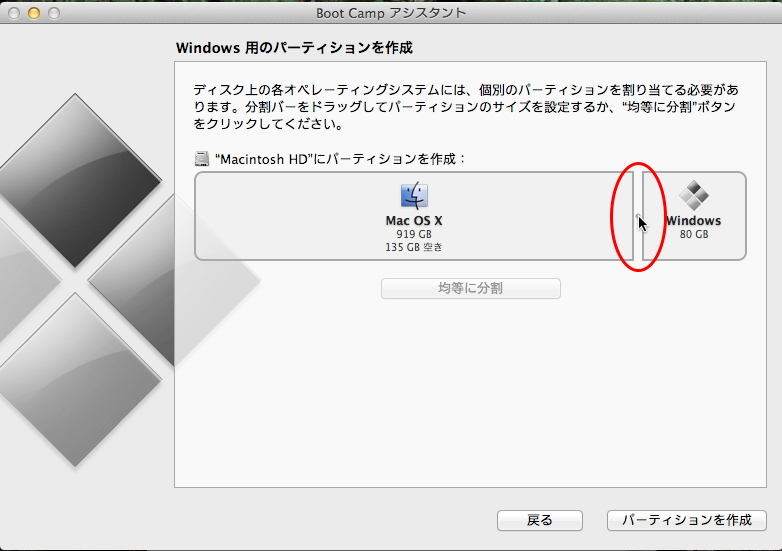
12.この時、フリーズしたかのような状態になって他の操作が何も出来なくなるけど、じっとこらえて待つ。結構長い。
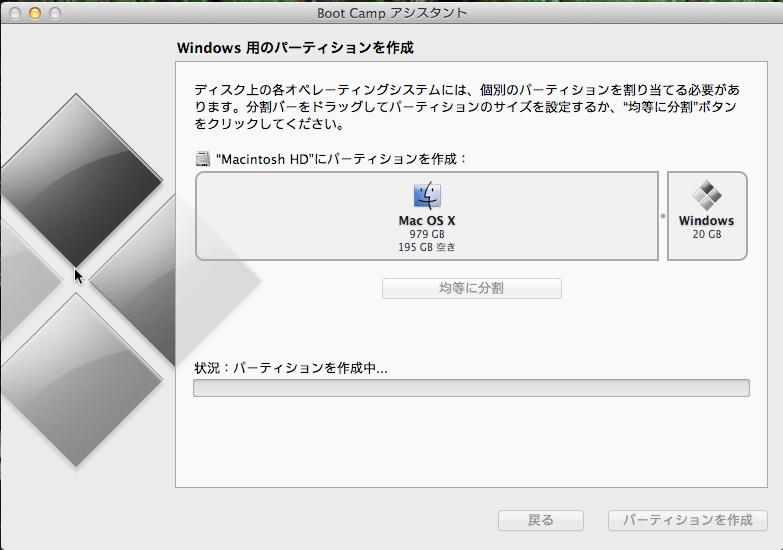
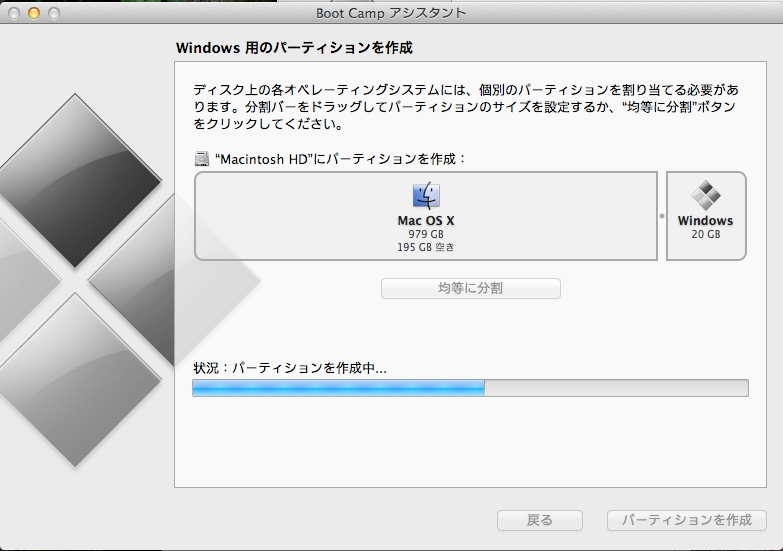
13.そうすると下図のようになるので、ここでWindowsのインストールディスクを入れて『インストールを開始』をクリックするんだけども、その前に以下、読んでね。
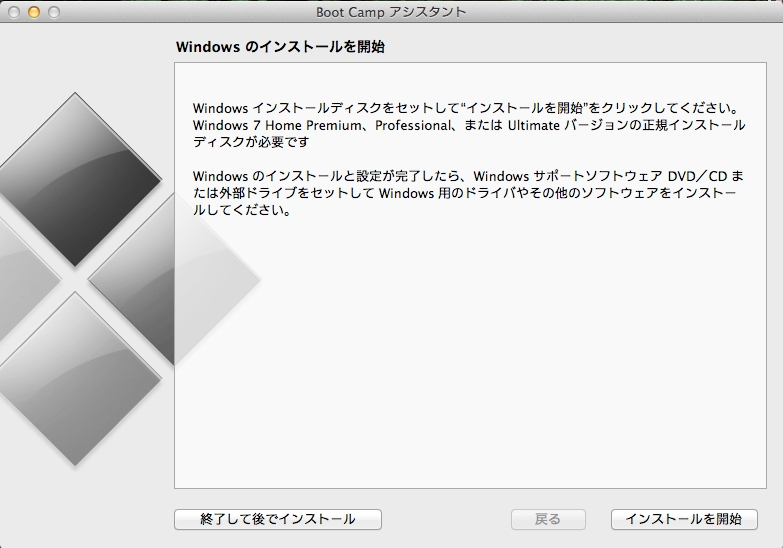
これ以降の手順は以下PDFのP.6下の方の手順3から順にやってけば出来る。途中でWindowsで再起動するのでその前に全部一応読んでおくといいと思う。Windowsで再起動したら、あとは実際にWindowsPCにWindowsインストールする時と同じ。
Boot Camp インストールと設定ガイド(アップル公式のPDF)
http://manuals.info.apple.com/ja_JP/boot_camp_install-setup_10.7_J.pdf
私はWindowsインストールしてないからスクリーンショット撮れんので…スマソ
実は最初からの手順もガイドに書かれてるんだけど、スクリーンショットが全然無かったので自分で試してみて撮ったw 慣れてるとマニュアル無くても出来てしまうのがアップル製品のいいとこ。
