最近益々忙しそうだからMacいじれてないかもね。
なので・・・いつここを覗いても何かしら新しいものがあった方がいいかなと思い、ちょっとずつだけど記事上げとくね。
※前の記事以降の画像はクリックすると大きい画像が見えるよ。(大きくする必要が無いものは除く。逆に言えば小さくて見難いものはクリック!)
まずは、デジカメで撮った写真をMacで取り込んでみよう!(これ、書かなきゃなぁと思ってたんだけど手つかずだった。ちょうど、写真もアップしたので写真繋がりw)
1.最近のデジカメはUSB端子が付いてるのが多いので(5年位前のでも付いてるかもしれない)カメラに同梱されてるUSBケーブルで繋ぐという方法があるけど、メンドクサイのでSDカードをカメラから取り出してiMacのSDXCカードスロットに入れる。
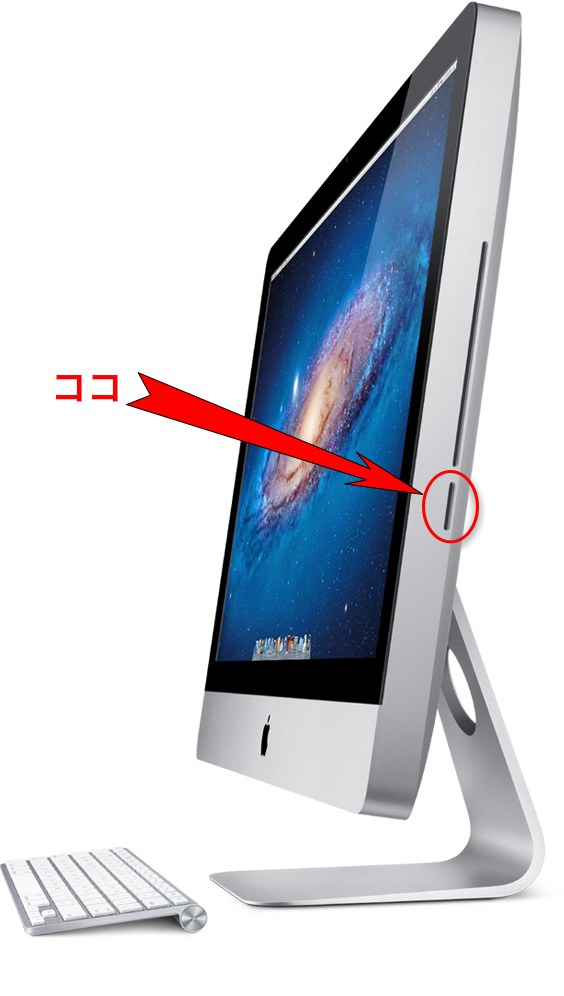
2.そうするとデスクトップに表示される。SDカードに名前が付いてればその名前で表示される(大抵の場合、NO NAMEだと思う)アイコンはこれじゃない場合もあり(SDカードのアイコンとか)

3.と、ここで買ってから何も設定変えてなければiPhotoが自動で起動する。
4.iPhotoで管理って方法もあるけど、それについてはまた別の記事で。
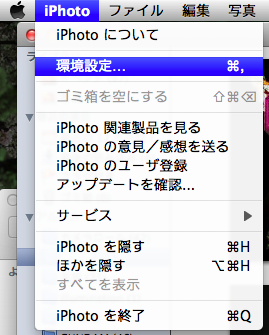
今回は別の方法で取り込むので、iPhotoのメニューから『環境設定…』を選択。
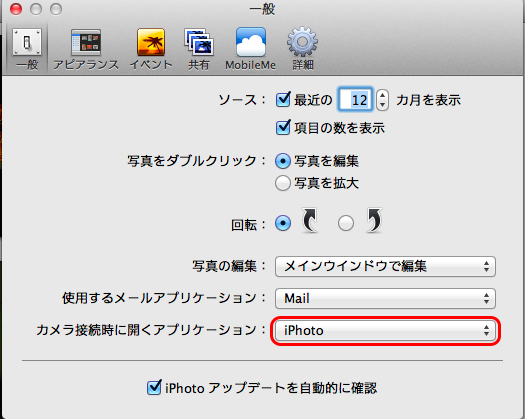
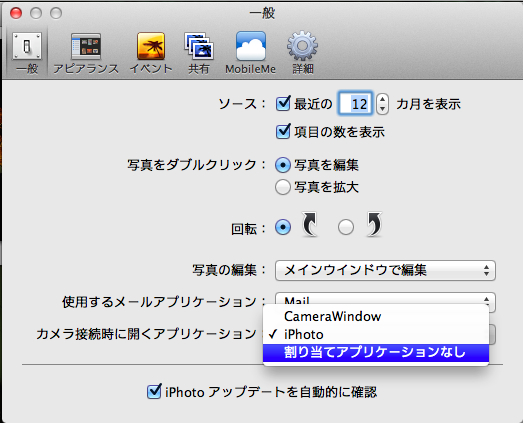
5.iPhotoの環境設定が開くので、『一般タブ』を見ると「カメラ接続時に開くアプリケーション」が「iPhoto」になってると思うので、クリックして「割り当てアプリケーションなし」を選択。
※私が持ってるのはiPhoto’08なので画面写真はiPhoto’11とは若干違う可能性あり
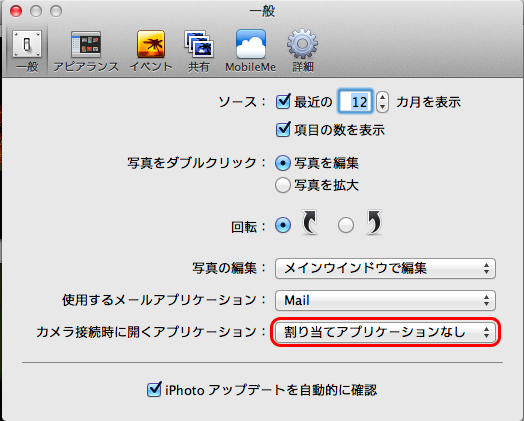
6.これでiPhotoの自動起動は無効になるので、ひとまずiPhotoを終了させる。
7.2.で表示されたSDカードをダブルクリックすると中身が表示されるので『DCIM』というフォルダの中にあるフォルダ(下の例で言うと100_1001というフォルダ。複数のフォルダがある場合もあり)をMacのハードディスクの適当な場所に(『ピクチャ』フォルダがあるからその中がいいよ)ドラッグ&ドロップすればコピーされる。

これで取り込み完了!
あとはまた後日別記事で書くね。
※レイアウトも見辛くなってきたので、もう少し見易いように改造予定w