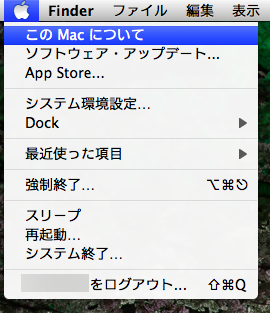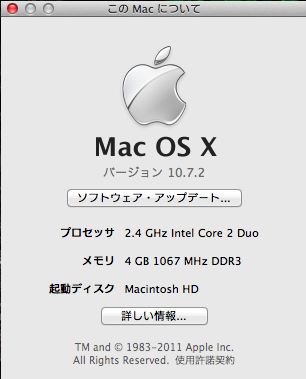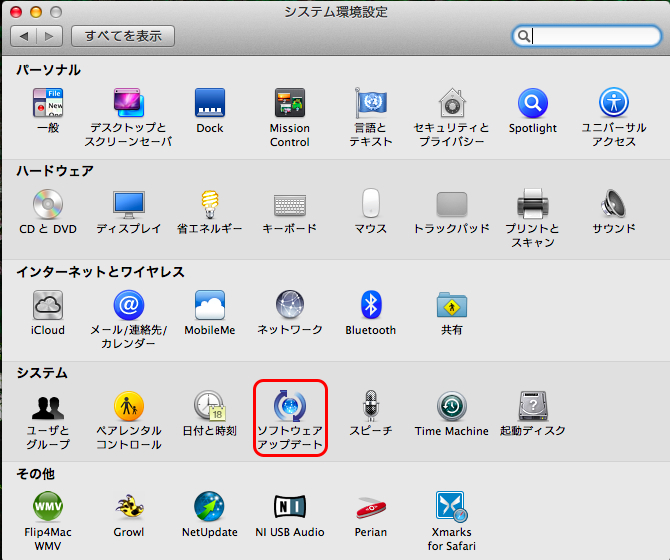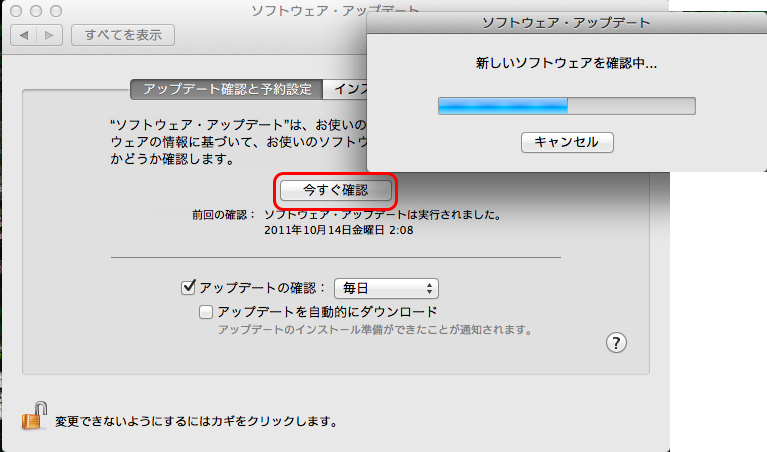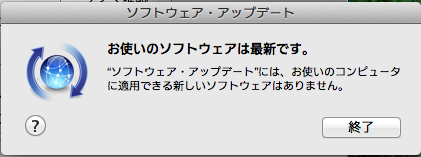
今回、これをやるのはiPhotoが最新版になってるかどうかを確認する為(iCloudを使う時にフォトストリームという機能があって、最新版のiPhotoでしかその機能を使えない)。Macを購入した時期が時期だけに…iPhotoがMac AppStoreでのアップデートなのか、直接iPhotoを起動してのアップデートなのか、システム環境設定のソフトウェアアップデートなのか分からないので一応書いとくね。ま、他のアプリもアップデートがあればした方がいいので…
1.(Mac)AppStoreを起動
※通常、アップデートがあれば数字バッジが表示されてるけど、稀に表示されない時があるので一応起動する。

2.『アップデート』をクリック
※アップデートが無ければ、ここで終了

3.アップデートがある場合は『すべてアップデート』をクリック。

4.サインインしてない場合は下図のウィンドウが表示されるので、サインインする。

5.すると…アップデートが順次行われる


6.アップデートが完了すると下図のようにすべて『インストール済み』になるので、これで終了。

7.6.までの手順でiPhotoのアップデートが表示されてなければ、iPhotoを直接起動してiPhotoメニューから『iPhotoについて』を選んでバージョン確認をする。バージョンは9.2(iPhoto’11)になってればOK。なってなければ、同じくメニューから『アップデートを確認』を選んでアップデートする。アップデートが完了すればOK。
※私が持ってるのはiPhoto’08なので、画面は若干違う可能性あり。