iOS5.0.1アップデート(Macに繋げずにWiFiだけでお手軽)

昨日11月11日、iOS5.0.1アップデートが出た。
今まで通りMac(PC)に繋いでiTunesでアップデートも可能だけど、今回からWiFi環境さえあればiPhoneだけでアップデートが出来るOTA(Over The Air)が使える。簡単・便利なのでお勧め。
大体15分〜ぐらいで完了するみたい。私は途中、失敗and余計な操作したみたいなので27分かかった…

※直近でバックアップとってなければバックアップしといた方が無難。私は1週間ほどバックアップしてなかったけど、問題無く出来たw

1.iPhoneの「設定」アプリを起動

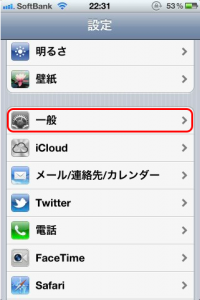
2.下にスクロールして「一般」をタップ
3.「ソフトウェア・アップデート」をタップ
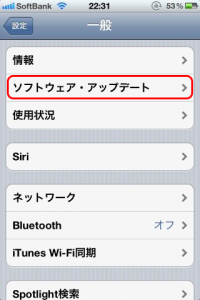
4.一瞬、「アップデートを確認中」画面が表示され…

5.アップデートが表示される。容量の部分は機種によって違うかもしれないけど、気にせずに(※画面はiPhone4Sの場合)
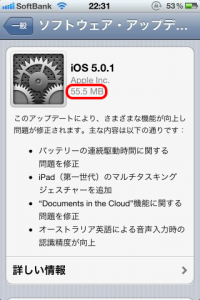
6.スクロールして下の方にある「ダウンロードしてインストール」をタップ
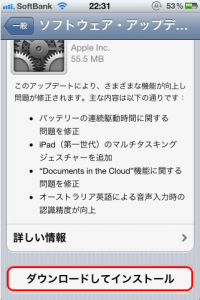
7.「同意する」をタップ
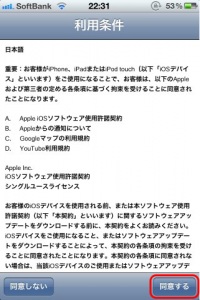
8.「OK」をタップ。電池残量が50%未満の場合はここで「OK」してもダウンロードだけして、その後でインストールは出来ないってアラートが出る可能性あり。ACアダプタ繋げておけば問題無いけど、私はかろうじて53%で大丈夫だった。
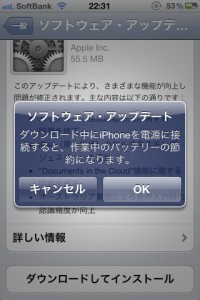
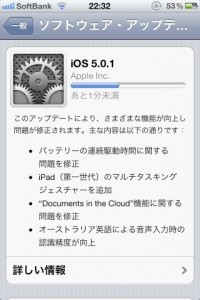
9.ダウンロードが始まる。数分で完了すると思う。
10.もし、運悪く下図の画面が出てしまったら…慌てずに「閉じる」をタップ。WiFi回線の不調あるいはサーバーの混雑が原因なので、6.の手順からやり直せばOK。

11.ダウンロード中…
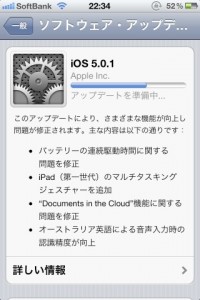
12.ダウンロードが完了すると、この画面が表示される。ここは10秒しか表示されないから何もしなくても自動的にインストールが始まる。もちろん「インストール」をタップしてもOK。
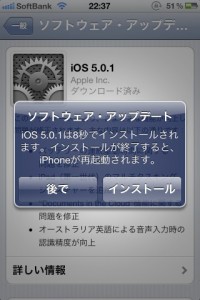
13.すると…この画面が出て来るので、あとはひたすら待つ。
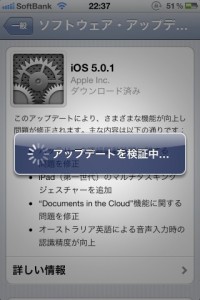
14.以後、再起動が2回。その間に画面が真っ暗になるかもしれないけど…「待て!待つんだ…以下略」
私は真っ暗画面になって「ん?長いな」と思い、ホームボタン押したり電源ボタン中押し(長押しと普通押しの中間ぐらいw)したりしたのでその分遅くなった可能性が…
とにかく待ってれば、完了するよ。

【補足】
ここまで来てればアップデートが無事完了してるハズだけど…念の為、確認するなら以下2通りある。

(1)「設定」アプリ → 「一般」 → 「情報」 → 下にスクロールして「バージョン」を確認
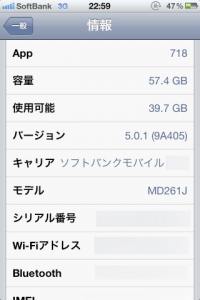
(2)「設定」アプリ → 「一般」 → 「ソフトウェア・アップデート」

iOS版GarageBandがiPhone対応になった!

色々心配な事あるけど…大丈夫なのかな?

11月2日のニュースなのでもう知ってるかもしれないけど…
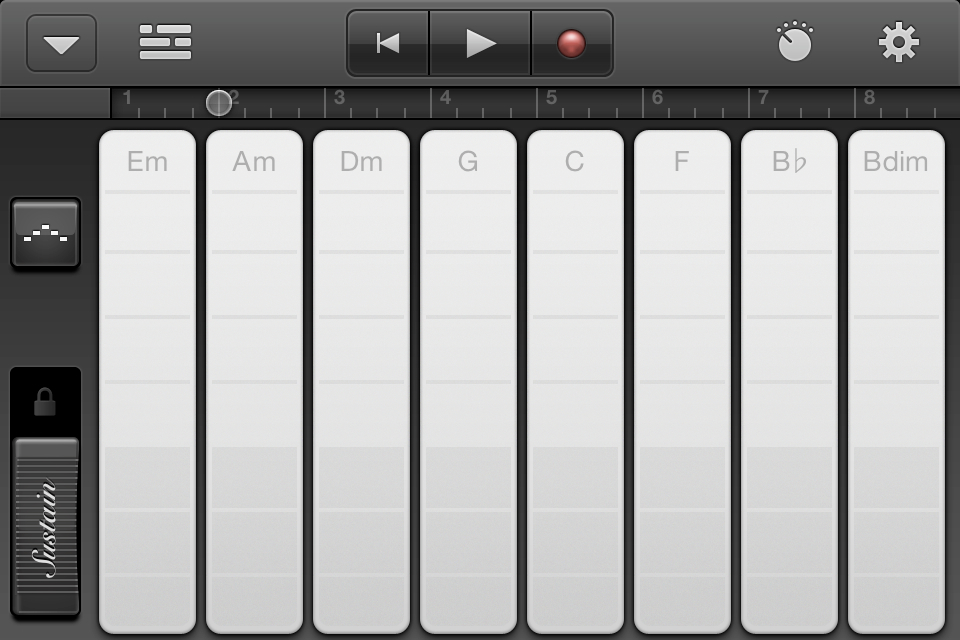
今までiOS版のGarageBandはiPadのみの対応だったのが、11月1日(米時間だから日本は実質11月2日)からiPhoneにも対応になった。Macにも標準でインストールされてるから…使った事ある?使った事があれば、それがiPhoneでも出来ちゃうようになる。iPhoneが楽器になってしまう!
GarageBandじゃなくても他にいろんな楽器アプリが出てるけど…Apple純正なだけに、最強。
これはiPhoneに入れとくと色々遊べると思うよ。450円也。買って絶対損はしないのでお勧め!

GarageBand(iOS版)
http://itunes.apple.com/jp/app/garageband/id408709785?mt=8

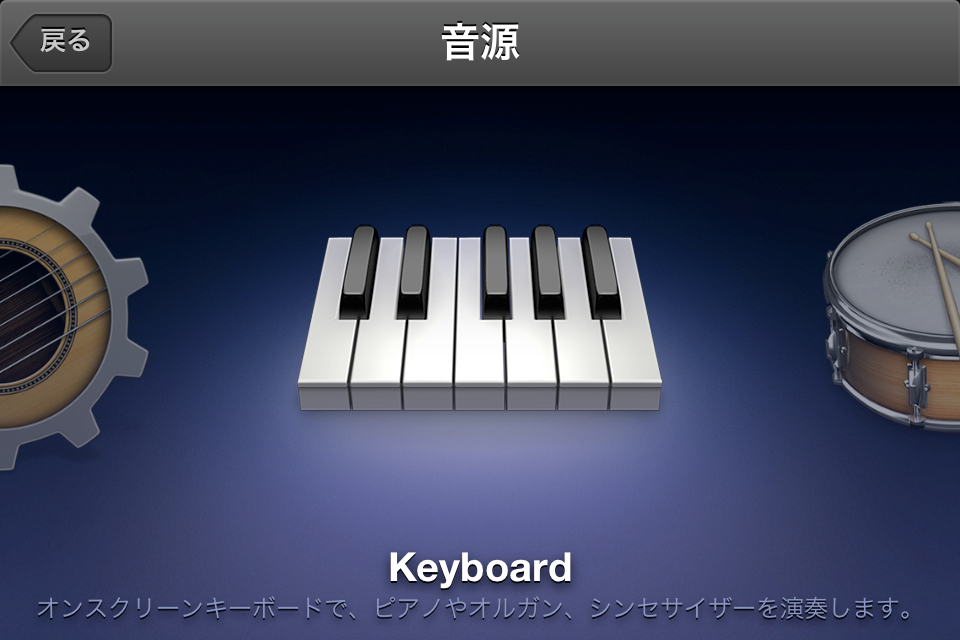
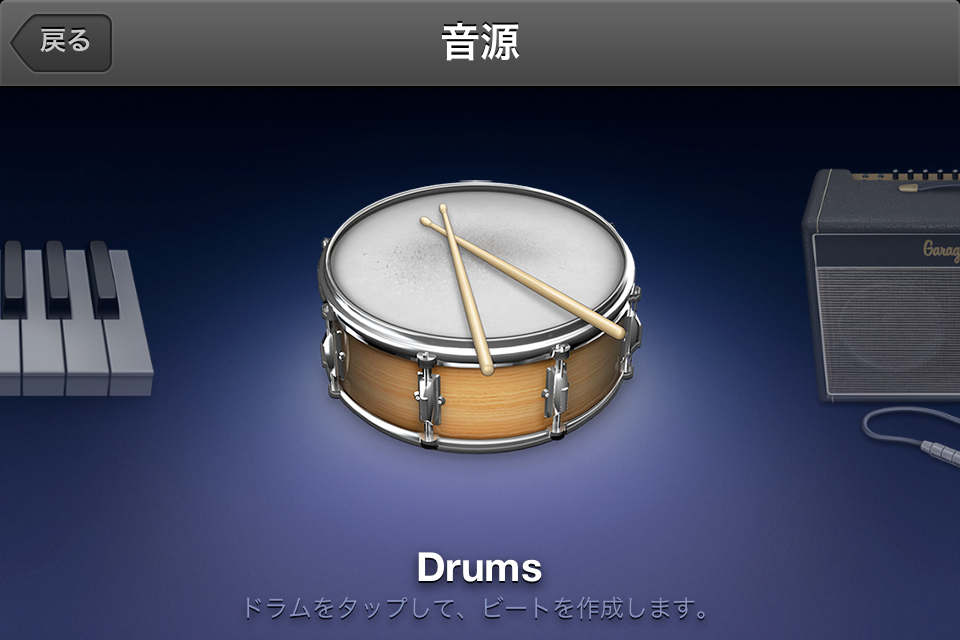
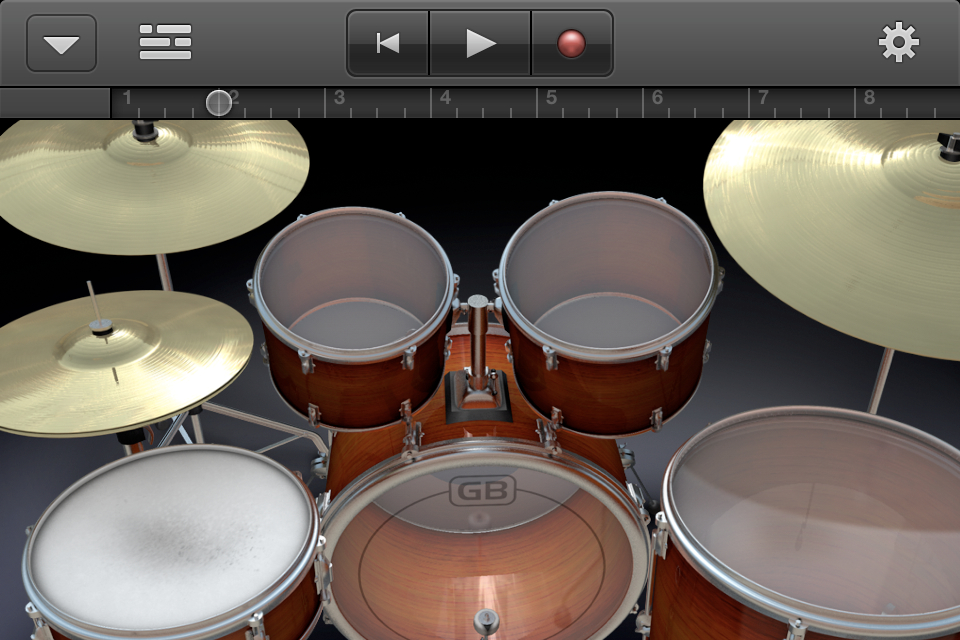
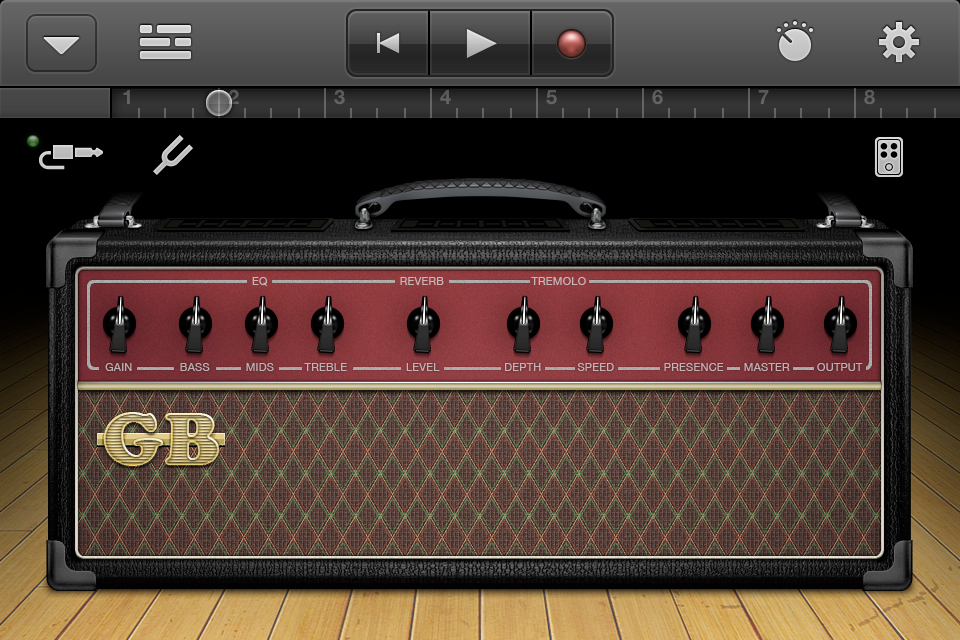
どんなのがあるか、画面のみサラッと紹介。
※右側の画像(iPhoneで見ると全部縦並びなので、2個目の画像)は左右がブッタ切れてるのでクリックして拡大画像見た方がいいよ。

Keyboard
 

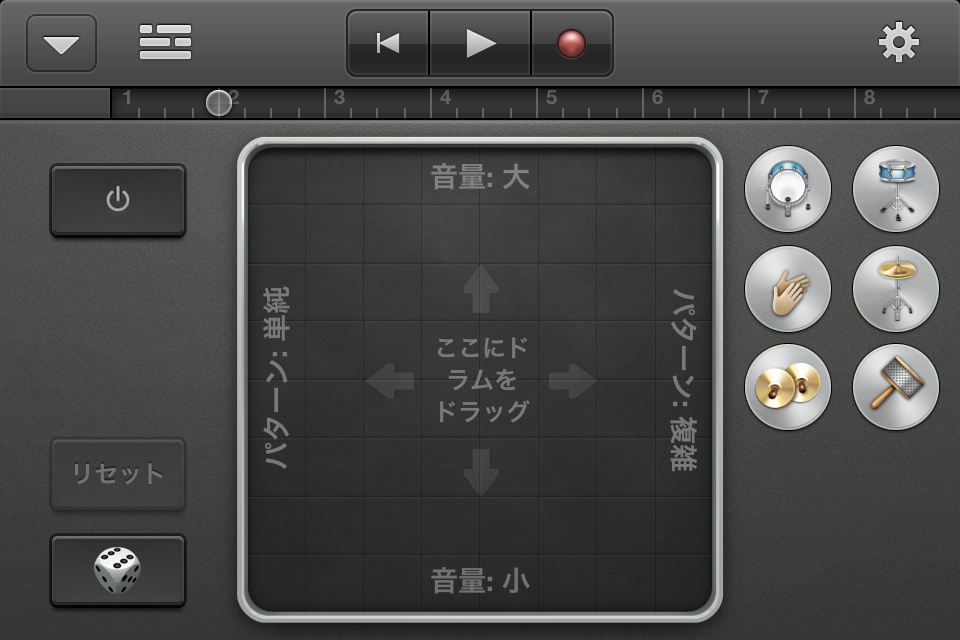
Drums
 

Guitar Amp
 

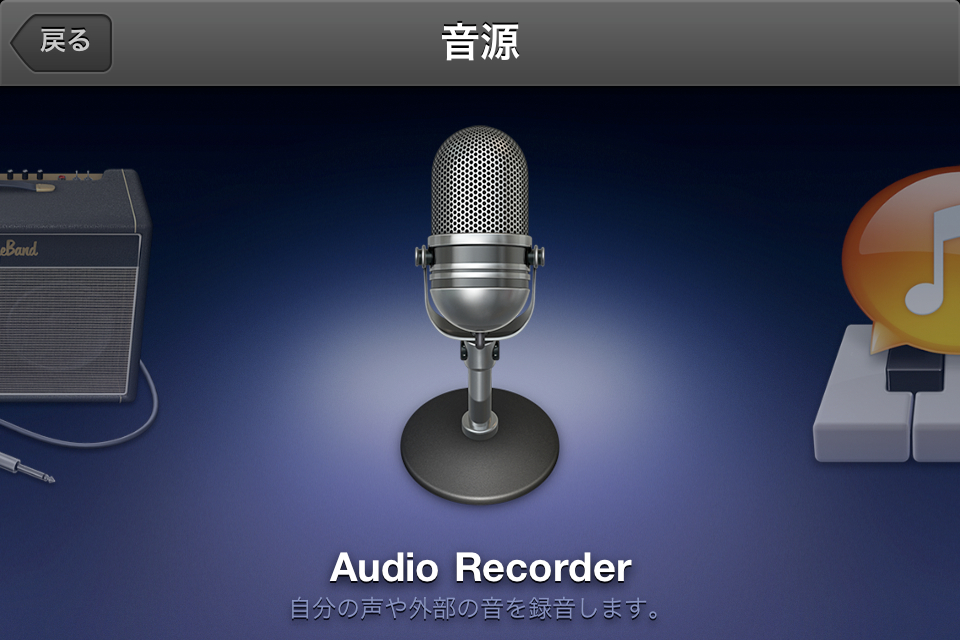
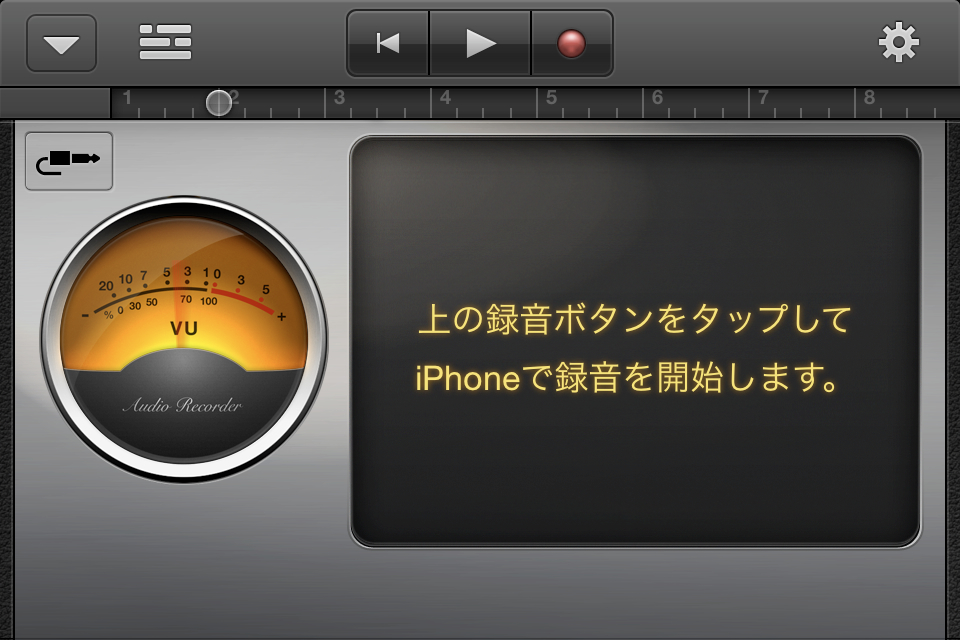
Audio Recorder
 

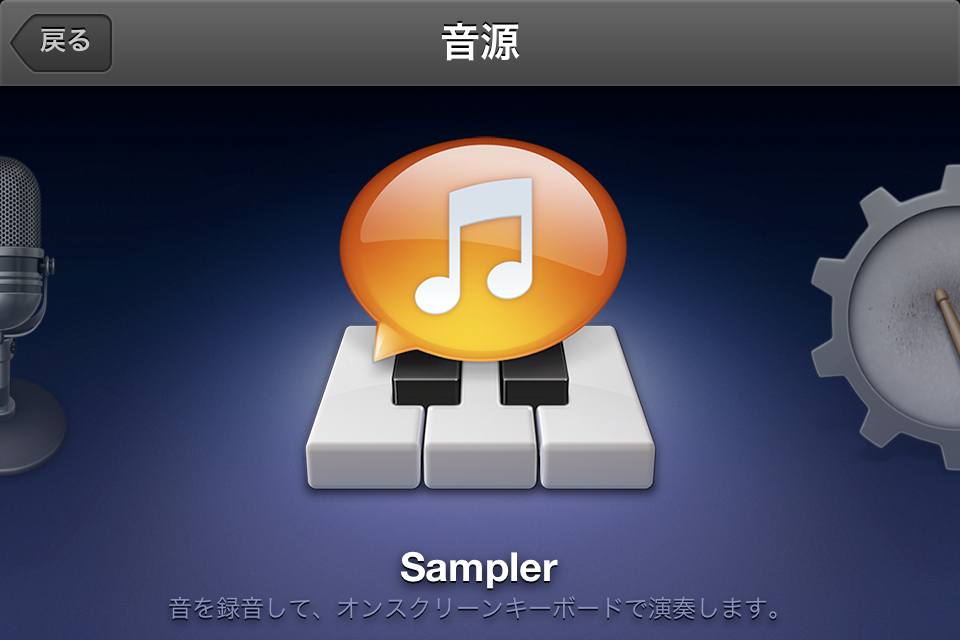
Sampler
 

Smart Drums
 

Smart Bass
 

Smart Keyboard
 

Smart Guitar
 

(5)まず、iPhoneを同期させる

同期のやり方も知ってるよね…
でも、iOS5へのアップデート前に必ずやっておく事。

1.iPhoneをMacにUSBケーブルで接続する。iTunesが既に起動してれば2.が表示され、してなければiTunesが起動する(自動起動の設定になってなければiTunesを起動する)。

※注意
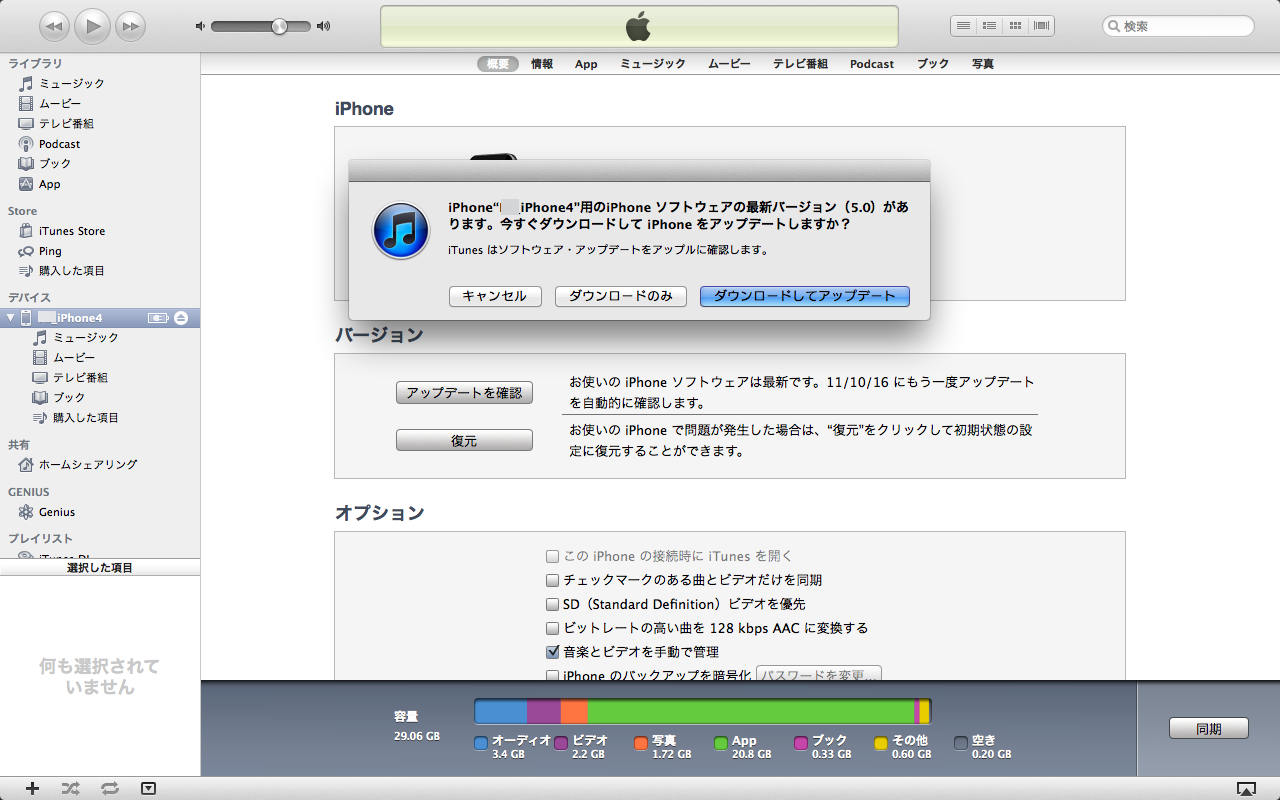
下図のようにiOS5へのアップデート表示が出たら、今は『キャンセル』をクリック。


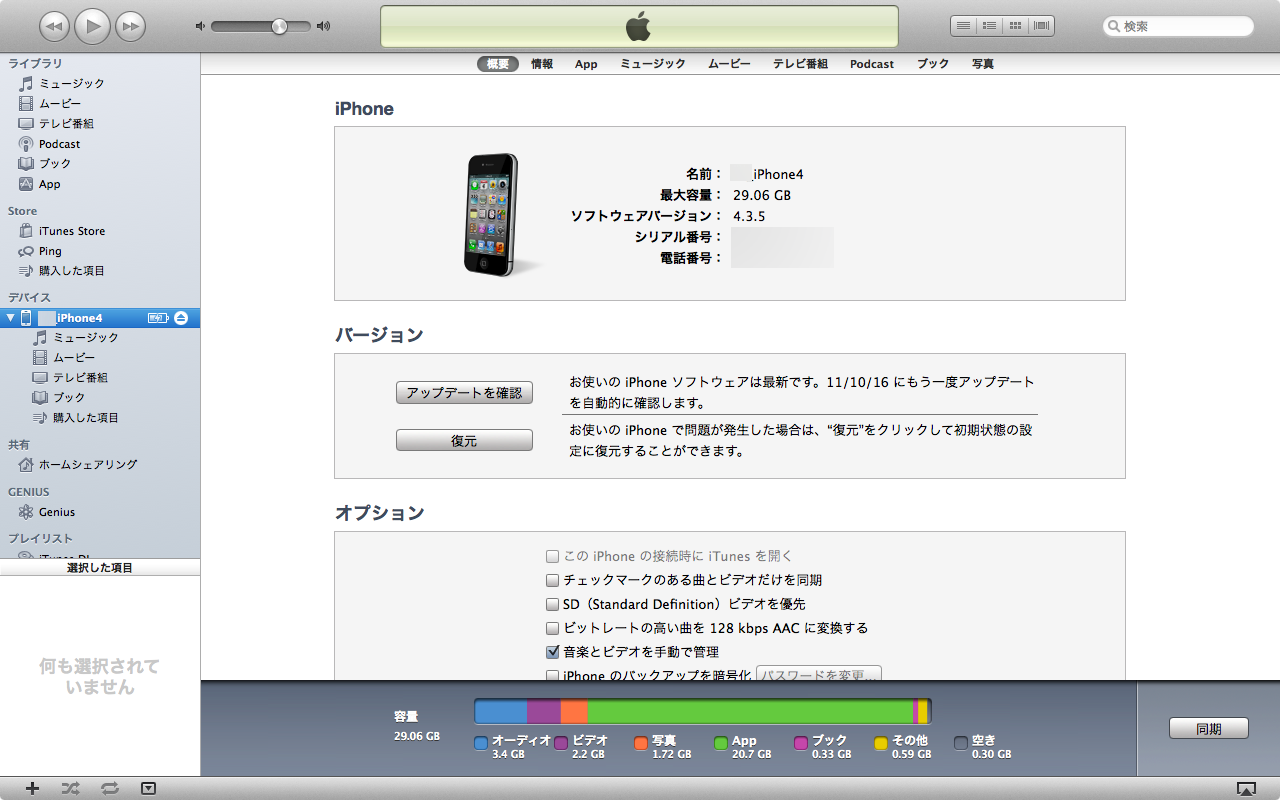
2.左側に自分のiPhoneが表示されたらそれをクリックして『概要』を表示させ、右下の『同期』をクリック。


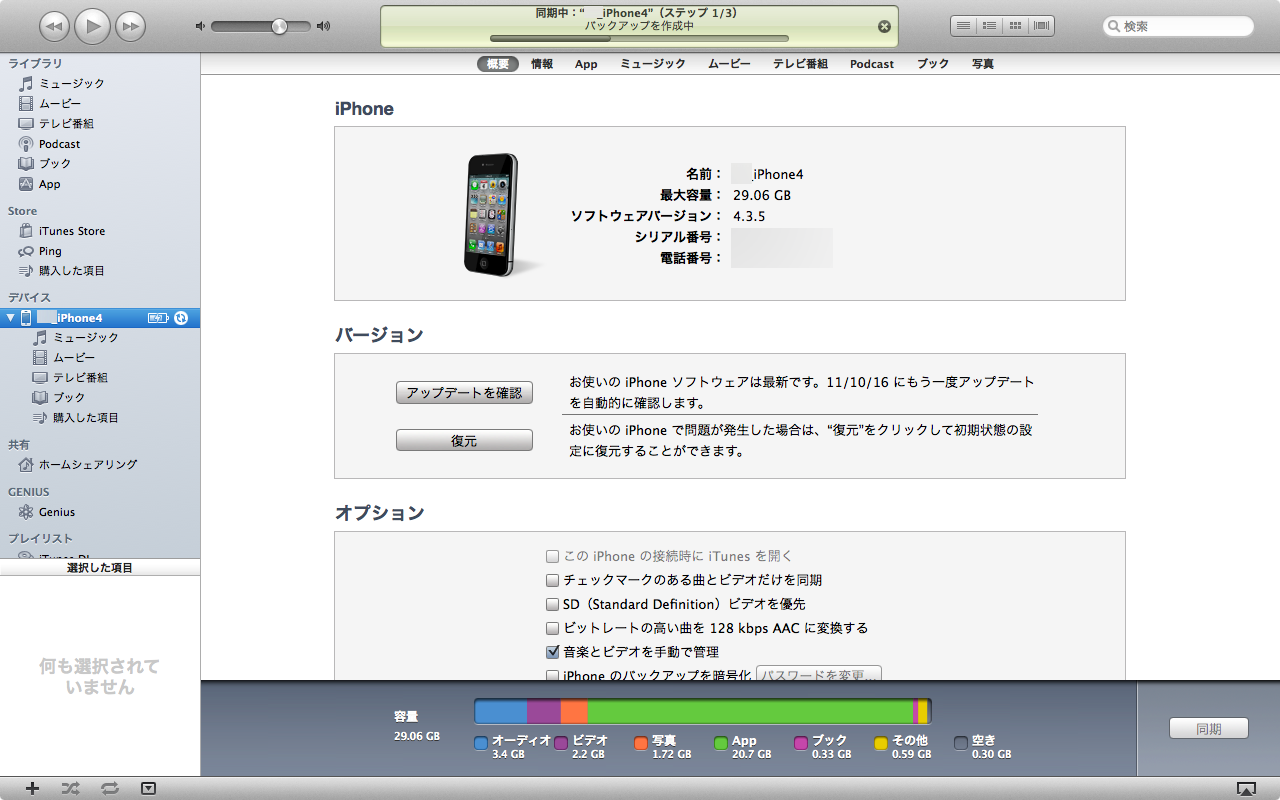
3.同期が始まる


4.この後は自動で進んで行くので進捗ウィンドウだけ並べるね。


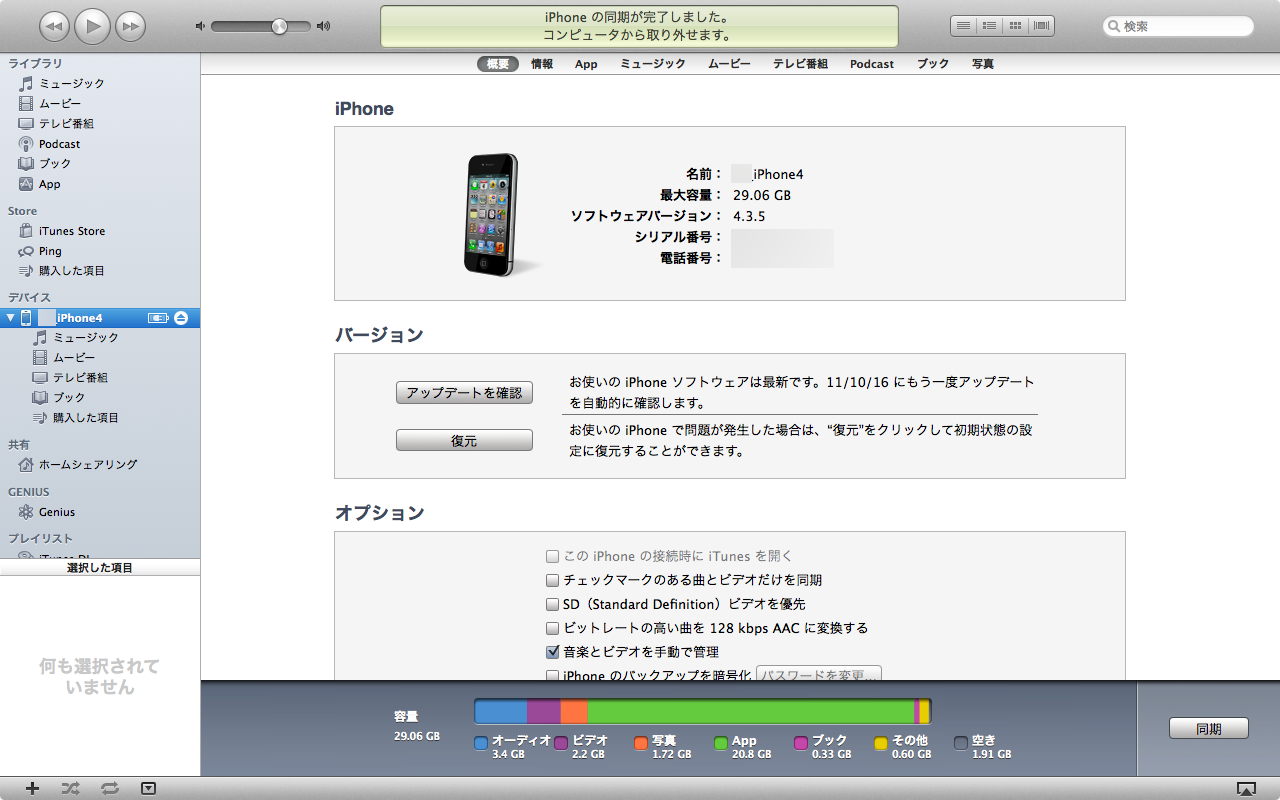
5.同期が完了すると下図のようになるので、このまま続けてiOS5へのアップデートをしてもいいし、一旦iPhoneを外してちょっと休憩してからでもいいし…

(4)iTunesでiOSアプリのアップデートをする

iOS5へアップデートする前にやっておきましょう。
これもやり方は知ってると思うけど…

まだiPhoneをMacに接続しなくてOK。

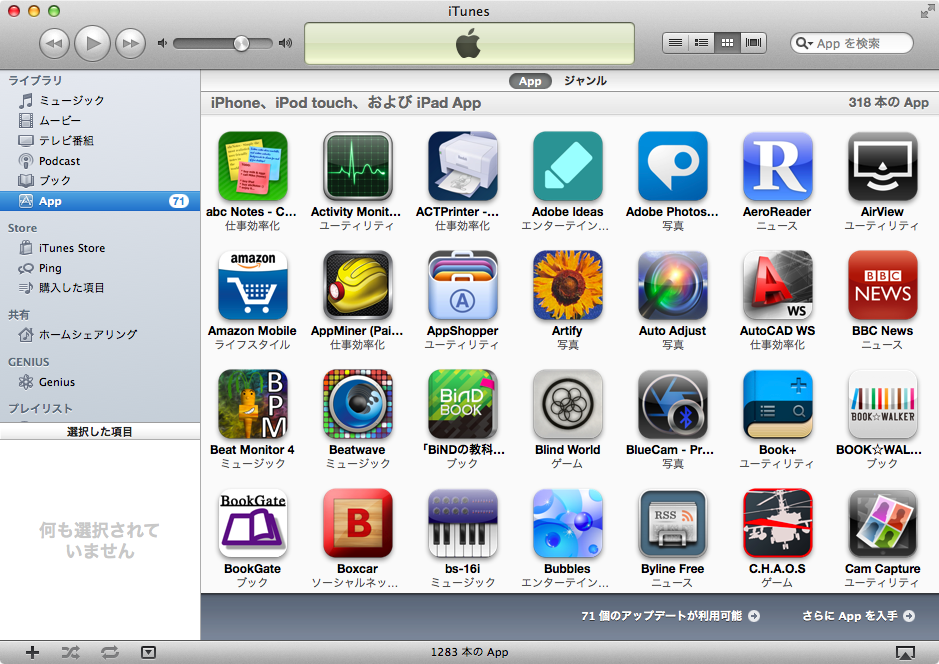
1.iTunesを起動して左側の『App』をクリックして下図の画面の下の方に『〜個のアップデートが利用可能』横の矢印をクリック。


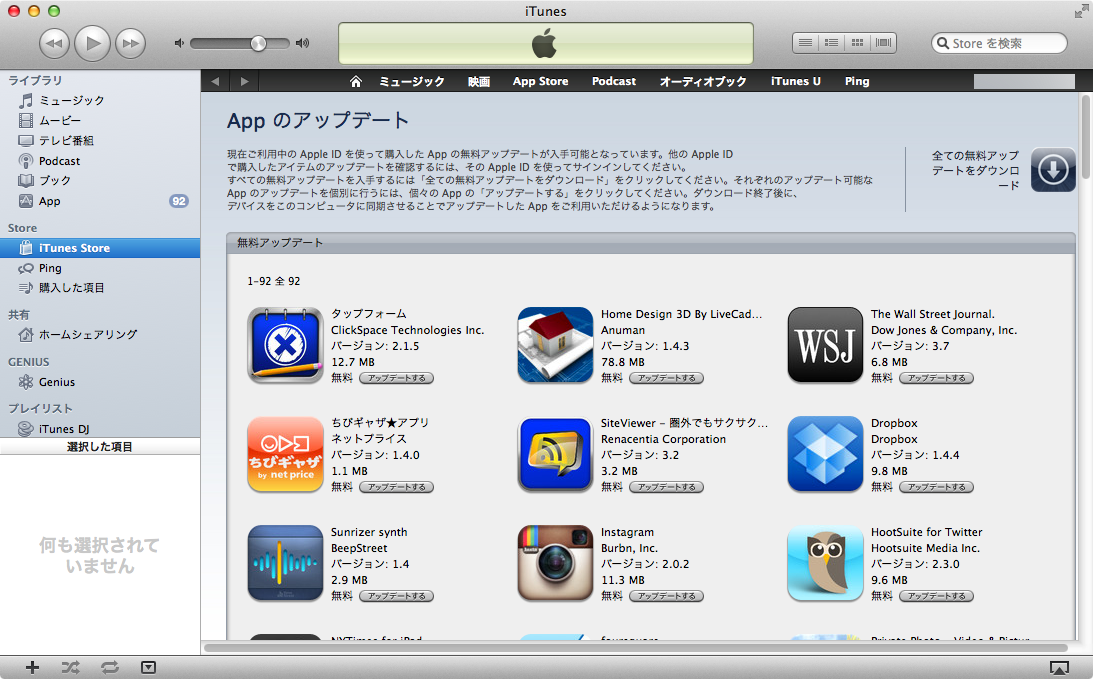
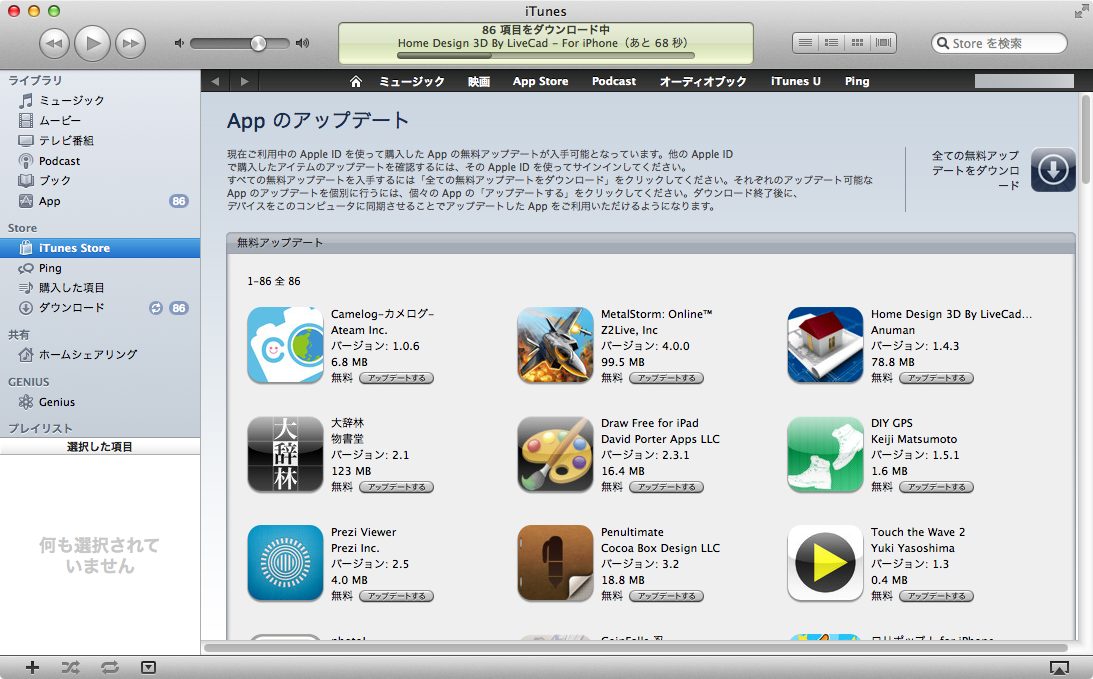
2.アップデート出来るアプリが一覧で表示されるので右上の『全ての無料アップデートをダウンロード』をクリック。


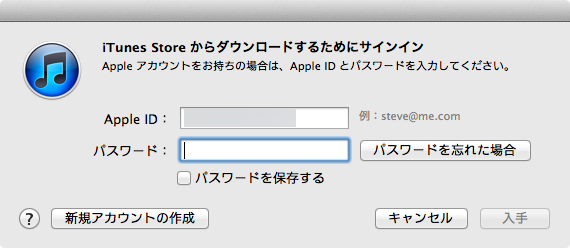
3.サインインしてなければ下図のウィンドウが表示されるので、サインイン。


4.ダウンロードが始まるので終わるまで待つ。


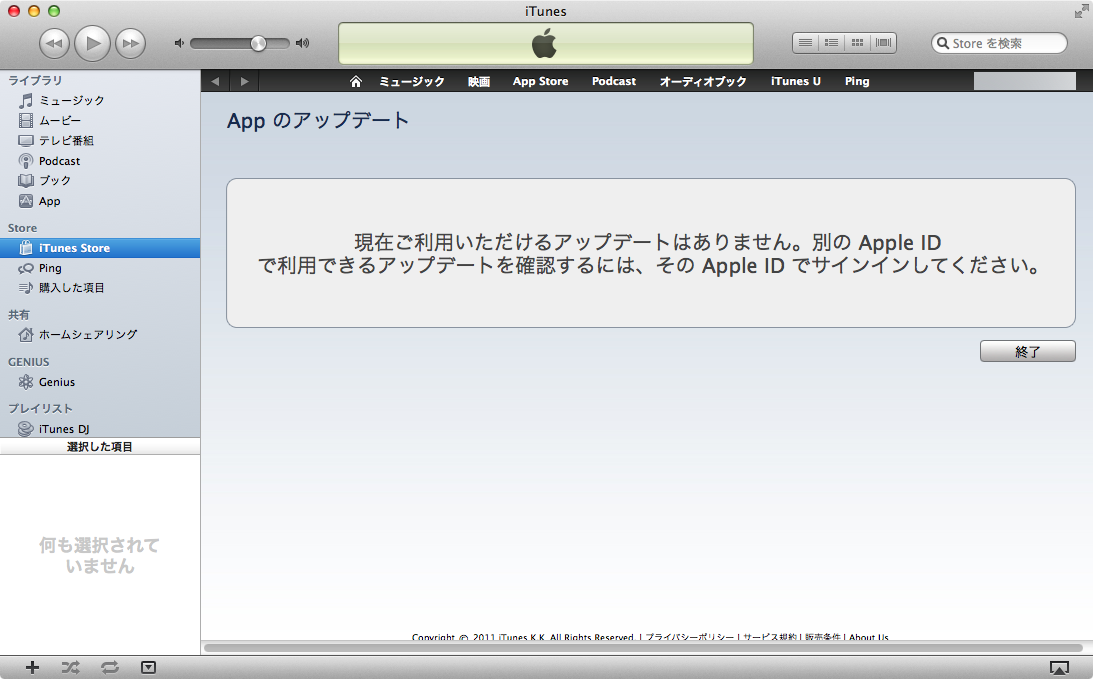
5.ダウンロードがすべて終わったら下図のようになるので、『終了』をクリック。


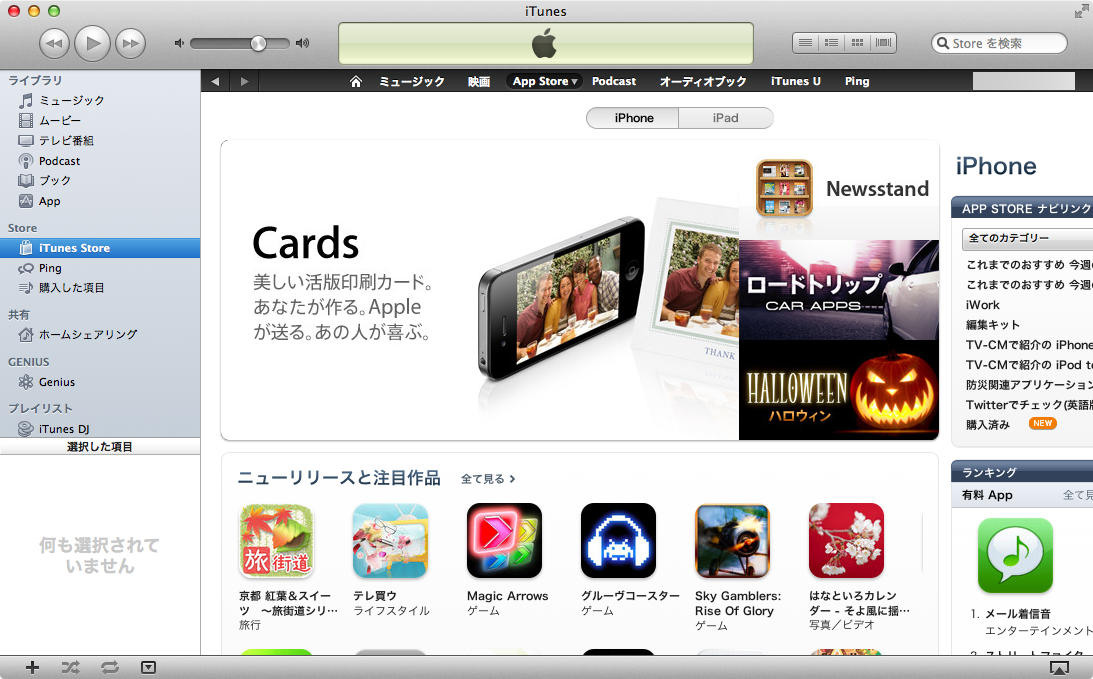
6.するとAppStoreに戻る。以上でiOSアプリのアップデート完了。